
WordPressで使っているPHPのバージョンを確認する方法と安全な上げ方
WordPressサイトのPHPバージョンはどこで確認できる?
WordPressの管理画面で「ツール」→「サイトヘルス」→「情報」タブを開き、「サーバー」の項目を見ると、現在のPHPバージョンを確認できます。ここでは「8.3」のような大まかな数字ではなく、「8.3.30」「8.3.36」のように小数点の後ろまで表示されます。
管理画面での確認手順
- WordPressの管理画面にログインする
- 左メニューの「ツール」→「サイトヘルス」をクリックする
- 画面上部の「情報」タブを開く
- 「サーバー」をクリックして開き、「PHPバージョン」の行を見る
管理画面に入れないときの確認方法
管理画面にログインできない場合は、契約しているサーバー会社の管理画面でPHPのバージョンを確認できます。もう一つの方法は、phpinfo関数を書いたPHPファイルをサーバーに置き、ブラウザで開いてみることです。ただしphpinfoの画面には、サーバーの設定がそのまま表示されます。外部の人に見られないよう、確認が終わったらすぐにファイルを削除してください。
ツクリコードが最初にPHPバージョンを確認する理由
ツクリコードでは、既存のWordPressサイトのコーディングを預かったとき、作業の最初の調査の段階でPHPのバージョンを小数点の後ろまで確認しています。2026年10月にPHPの重大な脆弱性(外部からプログラムを実行されるおそれのある弱点)が公表され、その修正版は8.2.35・8.3.36・8.4.27・8.5.12です(参考:PHP公式サイトのお知らせ)。「8.3系」というだけでは、修正済みかどうか分かりません。
調査の段階では、次の項目もあわせて控えています。この間、本番のサーバーやWordPressには一切書き込みません。
- PHPの切り替え方(サーバーの管理画面で選ぶのか、.htaccessの1行(AddHandlerなど)で指定しているのか)
- フォルダごとのPHPバージョン(同じサーバーでも、フォルダによって違うことがあります)
- WordPress本体・テーマ・プラグインのバージョン
WordPressが推奨するPHPバージョンはどう調べればいい?
推奨するPHPバージョンは、WordPress.orgの公式の要件ページで最新の情報を確認してください。推奨の情報は更新されていくため、ブログ記事などに書かれた数字をそのまま信じるのは危険です。
「推奨」と「最低限」は違う
| 区分 | 意味 |
|---|---|
| 推奨バージョン | WordPressが安全かつ快適に使えるとして勧めているバージョン |
| 最低限動作するバージョン | 一応動くが、性能やセキュリティの面では勧められていないバージョン |
「動いているから大丈夫」ではなく、サポート中で修正版が出ているバージョンを使っているかどうかで判断します。
サイトヘルスの「PHPの更新が必要」という表示
サイトヘルスの「ステータス」タブに、PHPの更新を勧める表示が出ることがあります。これは、今のPHPがWordPressの推奨より古いことを知らせるものです。すぐに止まるわけではありませんが、放置してよいものでもありません。
PHPが古いまま使い続けると、どんな問題が起きる?
一番の問題は、サポートが終わったPHPにはセキュリティの修正が届かなくなることです。PHP公式では、8.2のセキュリティサポートは2026年12月31日まで、8.3は2027年12月31日までとされています。
そのほかにも、次のような問題が起きます。
- 新しいバージョンのプラグインやテーマが動かなくなる
- WordPress本体の更新も止まり、古いまま取り残される
- サーバー会社が古いバージョンの提供を終えると、ある日自動で切り替わってエラーが出る
2026年10月の脆弱性のあと、ツクリコードにはPHP 7系のまま何年も更新されていないサイトの相談が続いています。こうしたサイトは、WordPress本体・プラグイン・データベースも古いことが多く、同じサーバーの別フォルダに、さらに古いWordPressが公開されたまま残っていたこともありました。
なお、WordPressが狙われやすいのは、使われている数が多いからです。どの仕組みを使っていても、更新と確認を続けることが大切です。
PHPのバージョンを上げる前に、何を確かめておくべき?
上げる前に確かめるべきなのは、「元に戻せるか」と「テーマ・プラグインが新しいPHPで動くか」の2点です。
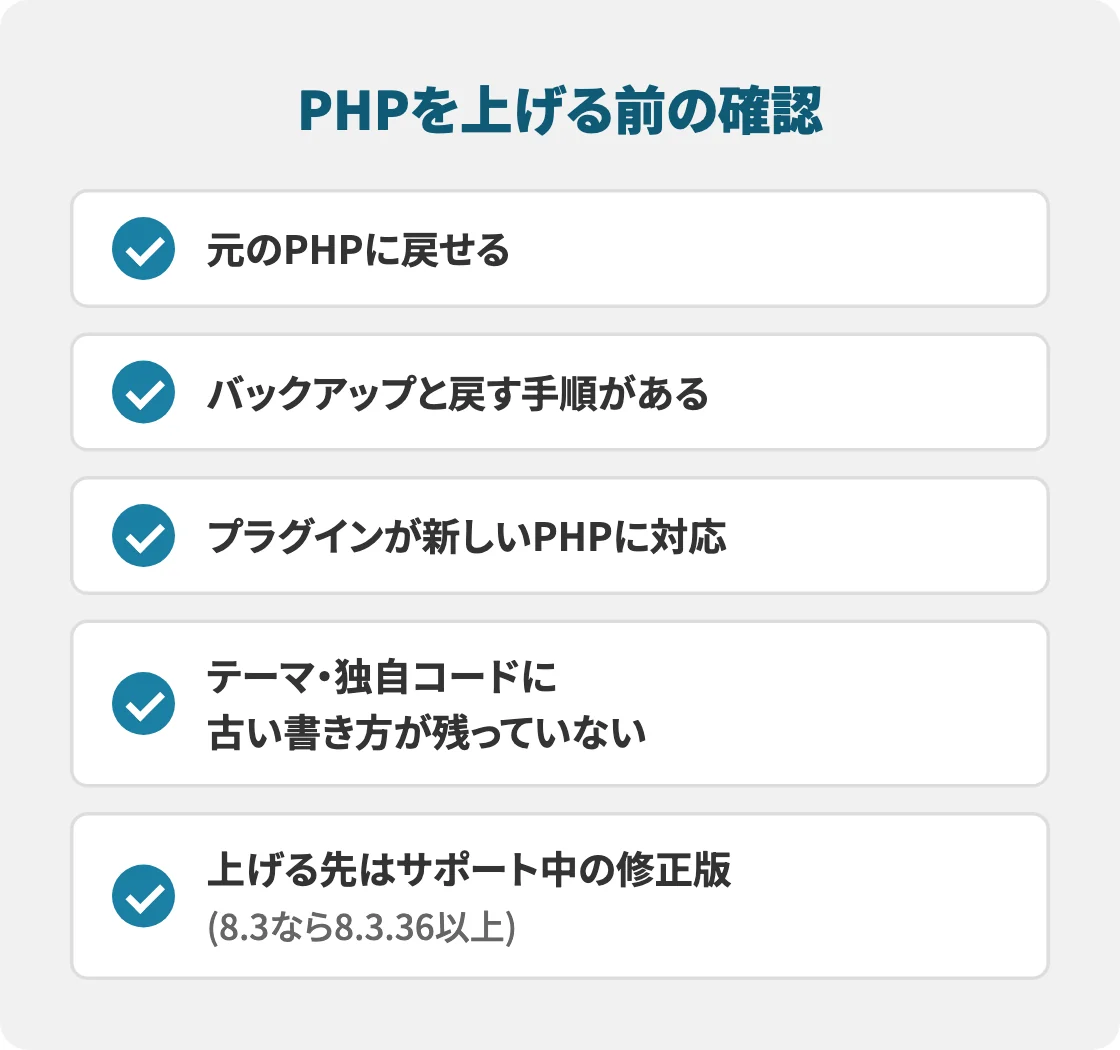
| 確認すること | 内容 |
|---|---|
| 元のPHPに戻せるか | サーバーの管理画面で旧バージョンを選べるか、.htaccessの1行を戻せるか |
| バックアップ | ファイルとデータベースのバックアップを取り、戻す手順まで用意する |
| プラグイン | 新しいPHPに対応しているか、更新が何年も止まっていないか |
| テーマ・独自コード | オリジナルテーマやカスタム投稿・カスタムフィールドのコードに古い書き方が残っていないか |
| 上げる先のバージョン | 「最新」ではなく、サポート中で修正版が出ているもの(PHP 8.3なら8.3.36以上) |
PHPのバージョンアップはどんな手順で進める?
本番でいきなり切り替えず、複製で確かめてから本番に反映します。ツクリコードでは次の流れで進めています。
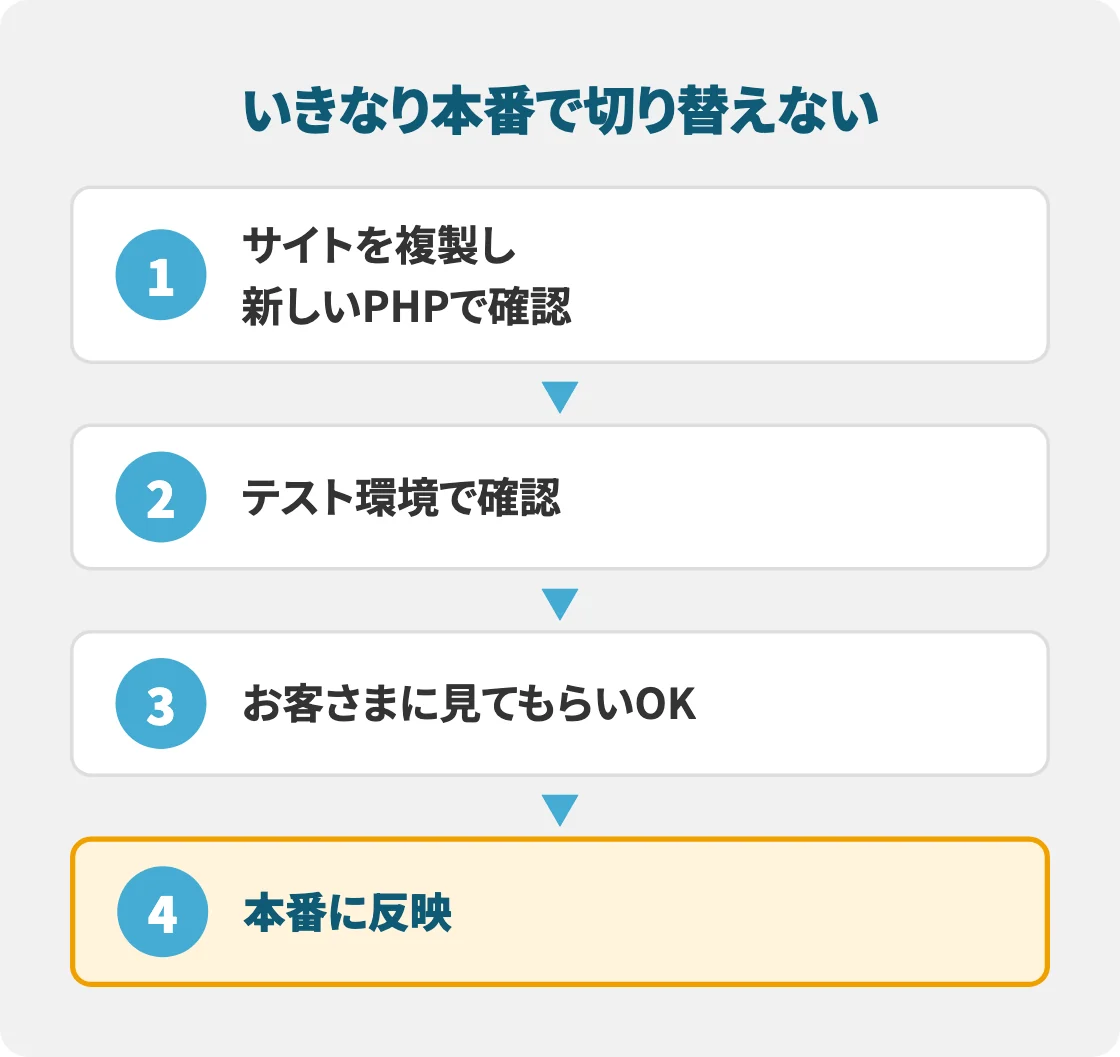
- サイトを複製し、手元で新しいPHPに切り替えて確認する
- テスト環境で確認する
- お客さまに見てもらい、OKをもらう
- 本番に反映する(サーバーの管理画面でPHPのバージョンを選ぶ、または.htaccessの指定を変える)
古いバージョンから一気に大きく上げると、どこで問題が出たのか分かりにくくなります。差が大きい場合は、段階的に上げて確かめるのが確実です。
切り替えた後に確認するところ
- トップや固定ページなどの主要なページを、今の本番と画面で見比べる
- 記事は種類ごとに数ページを見比べる(カスタムフィールドの表示も含む)
- 全ページを自動で巡回し、表示できないページや警告文が出ていないかを見る
- 管理画面(ダッシュボード・投稿一覧・編集画面・設定)が動くか
- お問い合わせフォームで、確認→完了→メールの作成まで進むか
バージョンアップ後に画面が真っ白・エラーが出たらどうする?
まずPHPのバージョンを元に戻し、サイトを表示できる状態に回復させます。原因を調べるのはその後です。
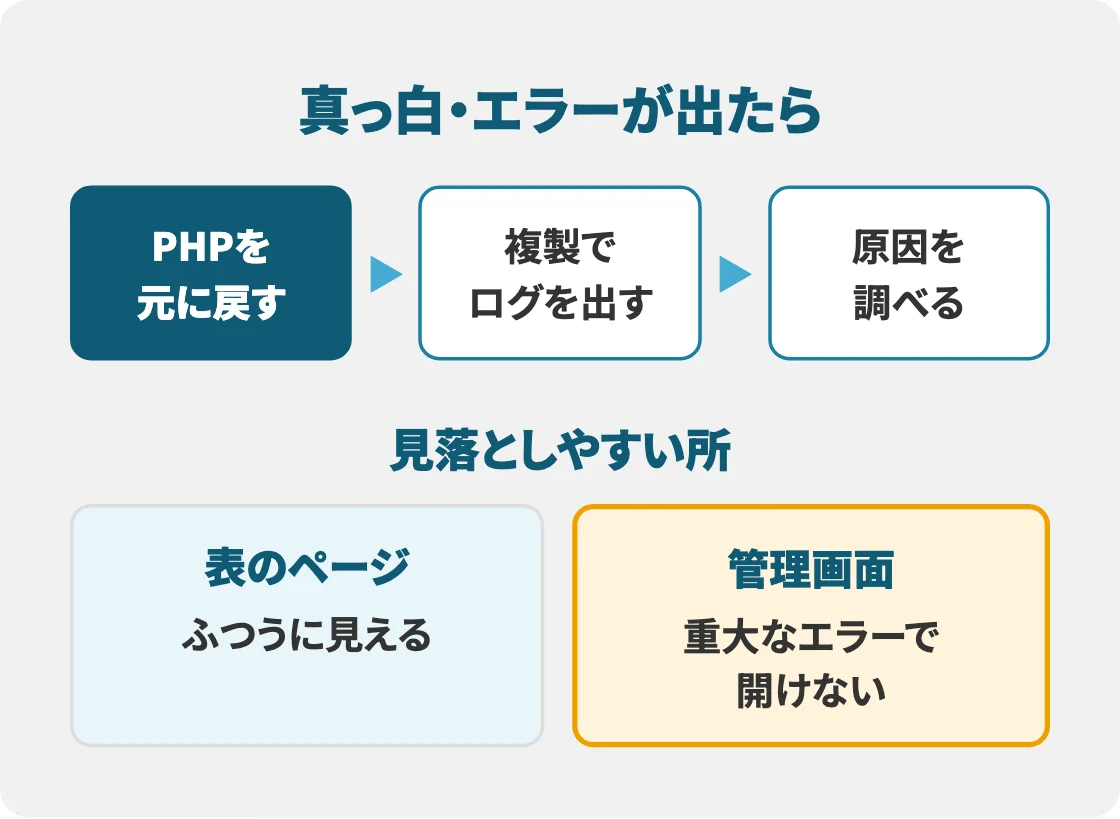
原因は、手元の複製でデバッグログを有効にして探します。wp-config.phpでWP_DEBUGとWP_DEBUG_LOGを有効にすると、エラーの内容がログファイルに書き出され、どのファイルの何行目で止まっているかが分かります。
ツクリコードが手元の複製で試したときには、次のようなことが起きました。
- 更新が止まった古いプラグイン:新しいPHPで文法エラーになり、表のページはすべてふつうに見えるのに、管理画面だけがすべて「重大なエラー」で開けなくなった
- オリジナルテーマ:「Undefined variable」「Trying to access array offset on null」などのWarning(警告)が20種類以上出て、テーマの修正が必要になった
表のページだけ見て「問題なし」と判断すると、管理画面の停止を見落とします。必ず管理画面まで確認してください。
制作会社がクライアントのサイトで気をつけることは?
PHPの更新を誰が担当するのかを、納品のときに決めておくことです。制作会社か、お客さまか、保守会社かがあいまいなままだと、サポート期限が過ぎても誰も気づきません。
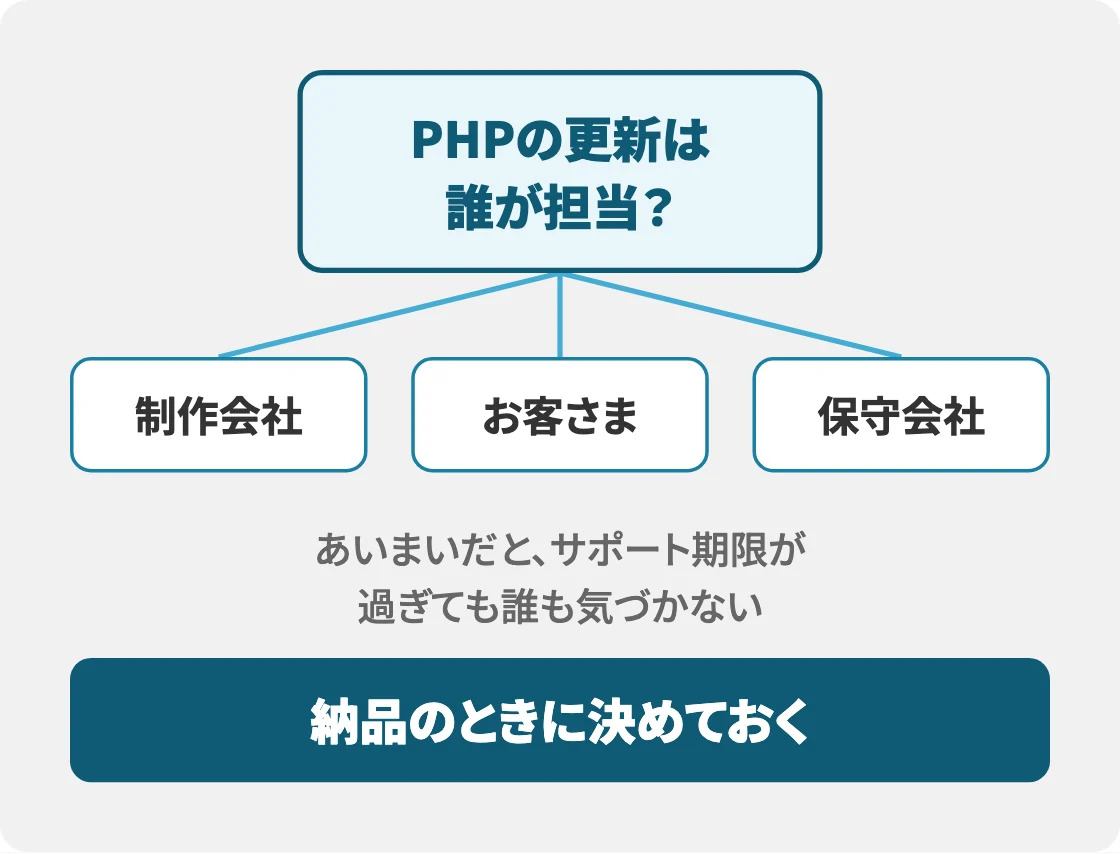
- PHPにはサポート期限があることを、納品時にクライアントへ伝える
- サーバー会社が古いバージョンの提供を終えると、自動で切り替わってエラーが出ることがあると伝える
- 納品後もPHPやWordPressの更新を定期的に確認する仕組みをつくる
PHPの更新をきっかけに、リニューアルや別の仕組みへの移行を考えることもあるでしょう。WordPressも静的サイトも新しい仕組みも、目的に合わせて選ぶ道具の一つです。運用する人や更新の頻度に合わせて選んでください。
古いテーマのコード修正が必要になったら、どこに頼めばいい?
社内でテーマの修正に手が回らない場合は、外部のコーダーに頼むのが現実的です。修正の範囲がWarningの数件で済むのか、テーマ全体に及ぶのかで、社内で直すか外部に出すかを判断するとよいでしょう。
ツクリコードは緊急案件を専門に受けており、当日着手にも対応しています。代表は現役のコーダーで、個人として500件以上を納品してきました。基本は契約書を交わして進め、急ぎの案件では正式な手続きを着手と並行して進めることもあります。
PHPのバージョン確認は、どのくらいの頻度ですればいい?
WordPress本体やプラグインを更新するたびに、あわせてサイトヘルスでPHPのバージョンを見る習慣をつけるのが確実です。サーバー会社から届くPHPのサポート終了のお知らせも、見落とさないようにしてください。
まとめ
PHPのバージョンは「8系」ではなく、小数点の後ろまで確認してください。上げるときは本番でいきなり切り替えず、複製で全ページと管理画面を確かめてから反映することが大切です。
- PHPのバージョンは「ツール」→「サイトヘルス」→「情報」→「サーバー」で確認できる
- 2026年10月の脆弱性の修正版は8.2.35・8.3.36・8.4.27・8.5.12
- 上げる前に、元に戻す手順とバックアップを用意する
- 複製→テスト環境→お客さまの確認→本番の順で進める
- 真っ白になったら、まず元のPHPに戻してから原因を調べる
- PHPの更新を誰が担当するか、納品のときに決めておく
PHPの更新でテーマやプラグインの修正が必要になり、社内で手が回らないときは、お問い合わせからご相談ください。費用の目安は料金ページでご確認いただけます。