
Figma Dev Modeとは?コーダーが見る所と外注前に準備すること
Figma Dev Modeとは?デザインモードとは何が違う?
Figma Dev Modeは、デザインをWebサイトやアプリとして組み上げる人のためにある、「デザインを読み取って実装する」ための画面です。「Dev」はDeveloper(開発者)の略で、名前のとおり開発者向けのモードです。デザインモードは図形や文字を置いてデザインを「作る」画面です。一方、Dev Modeは完成したデザインから数値やコード、画像を正しく取り出すための画面です。
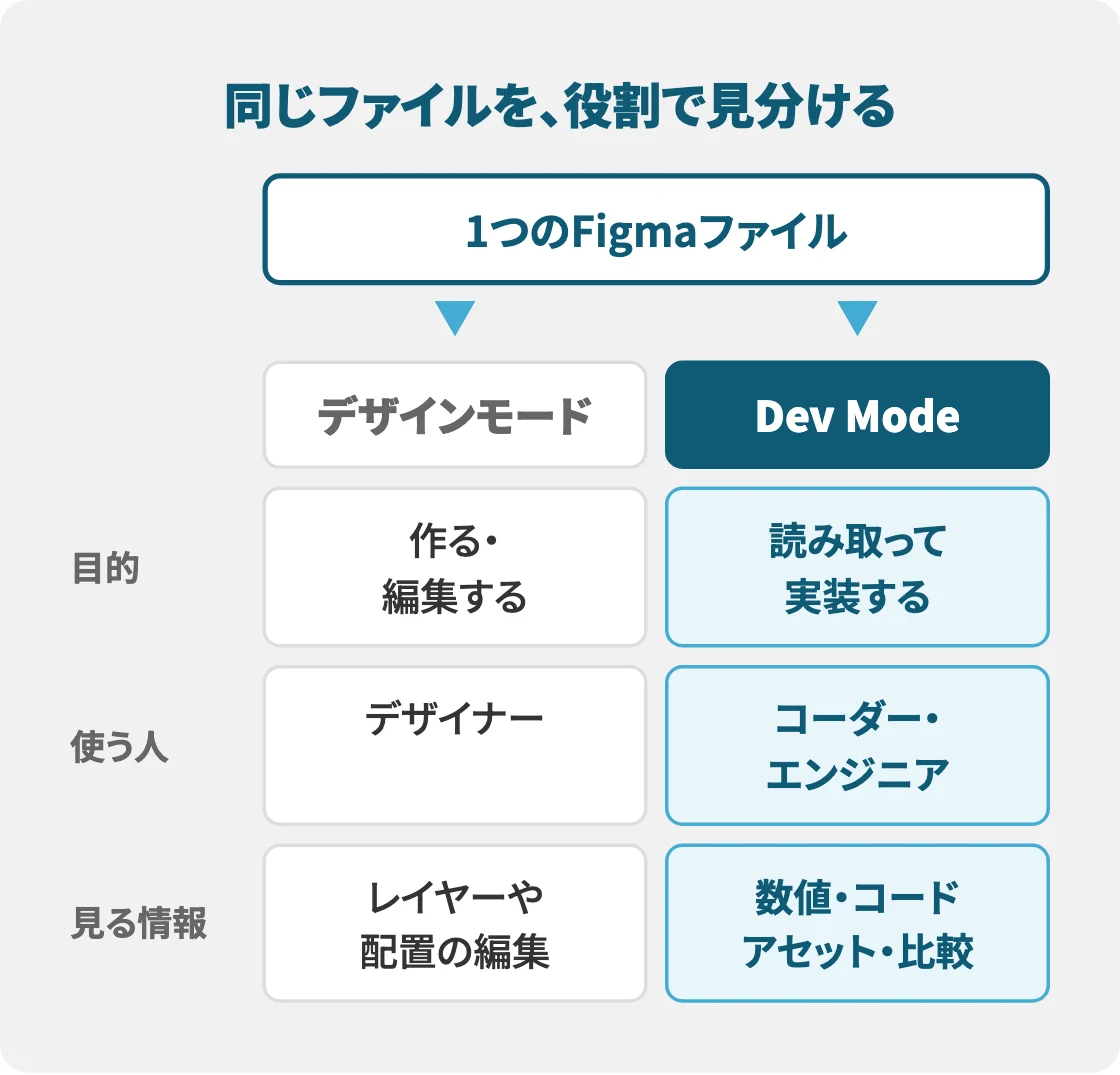
| 項目 | デザインモード | Dev Mode |
|---|---|---|
| 主な目的 | デザインを作る・編集する | デザインを読み取って実装する |
| 主に使う人 | デザイナー | コーダー・エンジニア |
| 主に見る情報 | レイヤーや配置の編集 | 数値、コードスニペット、アセット、変更の比較 |
同じファイルをデザイナーはデザインモードで、コーダーはDev Modeで開いている状態をイメージすると分かりやすいでしょう。
Dev Modeは無料で使える?料金や権限はどう考えればいい?
Dev Modeは有料プランで使える機能で、無料プランのままでは使えません。Figma公式ヘルプ(Figma Learn「Dev Modeのガイド」)には、フルシートかDevシートが必要だと書かれています。プランや料金、シートの条件は変わることがあるため、最新の情報は必ずFigma公式で確認してください。
デザインを見るだけの人と、実装のためにDev Modeを使う人では、必要なシートが違います。外注のコーダーにどの権限で共有するかは、発注の前に決めておきましょう。
ツクリコードでは、Figmaの受け取り方を指定していません。ただ、編集権限があると、ズレている箇所をこちらで直せるため進行が速くなります。たとえば、画像の上に暗くするためのレイヤーが重なっていて、上のレイヤーしか選べず下の画像を書き出せないことがあります。結合すれば済む作業でも、編集できないとそのたびに修正をお願いしなければなりません。ローカルにダウンロードできる状態にしてもらえれば、その部分だけをこちらで直すこともできます。
デザインモードとDev Modeはどう切り替える?
Figmaのデザインファイルを開き、ツールバーにあるDev Modeの切り替えを押すか、ショートカットキーのShift+Dで切り替えます。
- Figmaのデザインファイルを開く
- ツールバーのDev Modeの切り替えを押す(またはShift+D)
- 同じ切り替えで、デザインモードとDev Modeを行き来する
Dev Mode用のリンクから開いた場合は、最初からDev Modeで表示されます。切り替えが表示されない、または使えないときは、プランとシートの種類、ファイルの共有権限を見直してください。
コーダーはDev Modeでどこを見ている?
コーダーがDev Modeで見ているのは、余白・サイズ・フォント・色など、実装に必要な数値です。インスペクトパネルでオブジェクトを選ぶと、デザインの数値やコードスニペットが表示されます。コードの言語や単位も選べます。
最初に確認するのはサイト全体の基本情報
ツクリコードでは、細かいパーツを見る前に、サイト全体のルールとデータの状態を確認します。
- 使われている色
- 余白のルール
- 同じセクションを使い回している場所があるか
- アニメーションの指示
- デザインのブレ(40pxのはずが1か所だけ38pxなど)。40pxに合わせるか、デザインどおりにするかを確認する
- 書き出すとずれる画像、結合がおかしくて崩れる画像、不要な余白が入る画像がないか
- 制作途中の案件では、ページ数と、既存のCSSを使い回すか完全に新しく作るか
表示されるCSSはそのまま貼らない
Dev Modeに表示されるコードは、数値を確かめるための参考です。そのまま貼り付けることはしません。デザインカンプは1つの画面幅で描かれた絵なので、幅や位置の数値をそのまま固定すると、ほかの画面幅で崩れてしまいます。
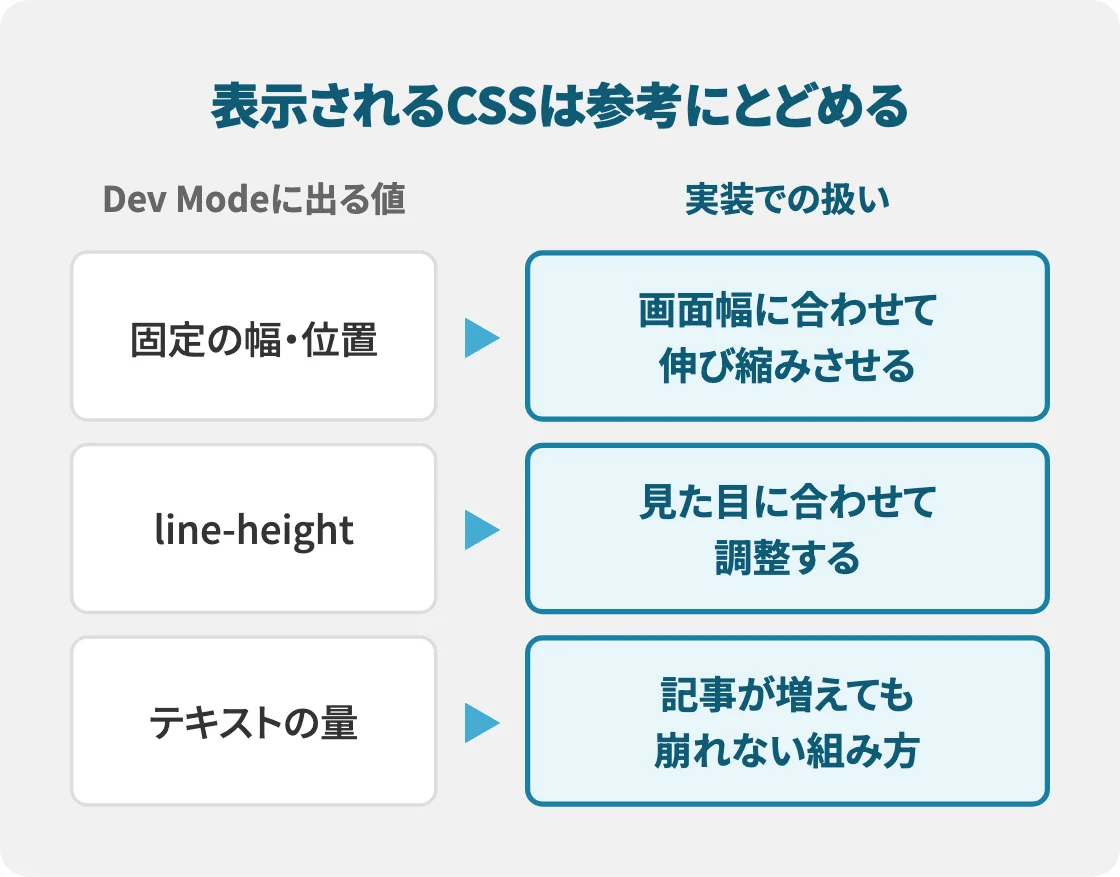
| Dev Modeに出る値 | 実装での扱い |
|---|---|
| 固定の幅・位置 | 指定がなければリキッドレイアウト(画面幅に合わせて伸び縮みする組み方)にし、どの画面幅でもズレや不自然な改行が出ないようにする |
| line-height(行の高さ) | 上下の余白を考えずに作られていると、指定どおりでは高さがズレるため、見た目に合わせて調整する |
| テキストや記事の量 | 運用で記事や文章が増えても崩れない、保守性の高いコードにする |
画像やアイコンの書き出し
Dev Modeでは画像などのアセットをダウンロードできます。ツクリコードは画像の書き出しをコーダーの仕事と考えているため、書き出しもこちらで行います。
「Ready for dev」やアノテーションはどう使えばいい?
実装してよいデザインに「Ready for dev(開発準備完了)」の印を付け、作業中のデザインと分けるのが基本の使い方です。この印は、フレーム・コンポーネント・インスタンス・セクションにデザイナーも開発者も付けられ、印の付いたものは左のパネルにまとめて表示されます。
- Ready for dev:どこを実装すればよいかが一目で分かる
- アノテーション(注釈):ホバーや開閉などの動き、仕様をデザインの上に書き残せる
- 変更内容を比較:最後に見たあとに変更があると表示され、前のバージョンと比べられる。バージョン履歴も見られる
修正を伝える方法としては、スプレッドシートの修正指示管理表がいちばん分かりやすいです。どのページをどうしたいか、対象ページのURL、状況(依頼中・作業中・作業済み)をまとめておきます。チャットで伝える場合は、「デザインを変えました」「画像を差し替えました」と書き、該当する箇所のFigmaリンクを付けてもらえると確実です。
Dev Modeがあっても、実装前に確認が必要なのはどんなところ?
Dev Modeで分かるのは「1つの画面幅で描かれたデザインの数値」までです。動きや運用に関わる部分は、別に確認する必要があります。
| 確認すること | よくある内容 | ツクリコードの進め方 |
|---|---|---|
| 数値のブレ | 38pxと40px、小数点のフォントサイズ | どちらに合わせるかを確認する |
| ホバー | 指定がない | 薄くする(opacity)形で実装し、あとで確認してもらう |
| 動き | 言葉で伝えた内容と実際の動きがずれやすい | 参考サイトを見せる、その部分だけ作って見せる |
| フォント | 有料フォントのライセンス、Webフォントにするか | 確認し、有料フォントは提供してもらう |
| 公開作業 | FTPでアップするか、WordPressに組み込むか | 事前に確認する |
| フォーム | 何を使うか | 事前に確認する |
| 更新する部分 | どこを管理画面で編集できるようにするか | 事前に確認する |
スマホ版のデザインがない場合
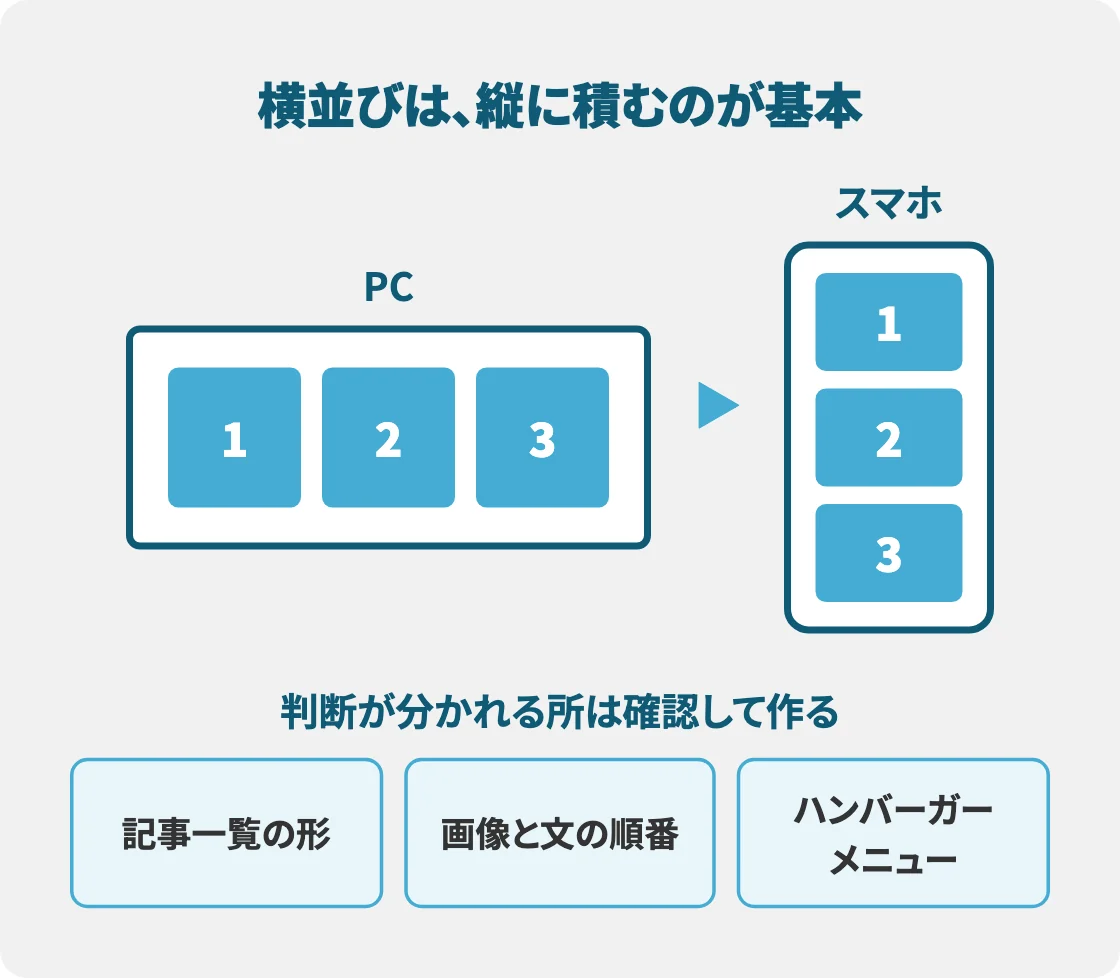
PCで横に並んでいる要素を縦に積むのが基本です。記事一覧を横スライダーにするか、画像とテキストの順番を入れ替えるかなど、判断が分かれる箇所をいくつか確認し、一度作って見てもらいます。ファーストビューに作り込んだ画像を使っている場合は、スマホ用の画像を一部作ってもらいます。ハンバーガーメニューもデザインがないことが多いため、確認してから進めます。
外注にFigmaを渡すとき、何を準備しておけばスムーズ?
いちばん助かるのは、サイトで使う色・フォント・ホバーアニメーション、どれがコンポーネントかが、Figmaの中に書いてあることです。
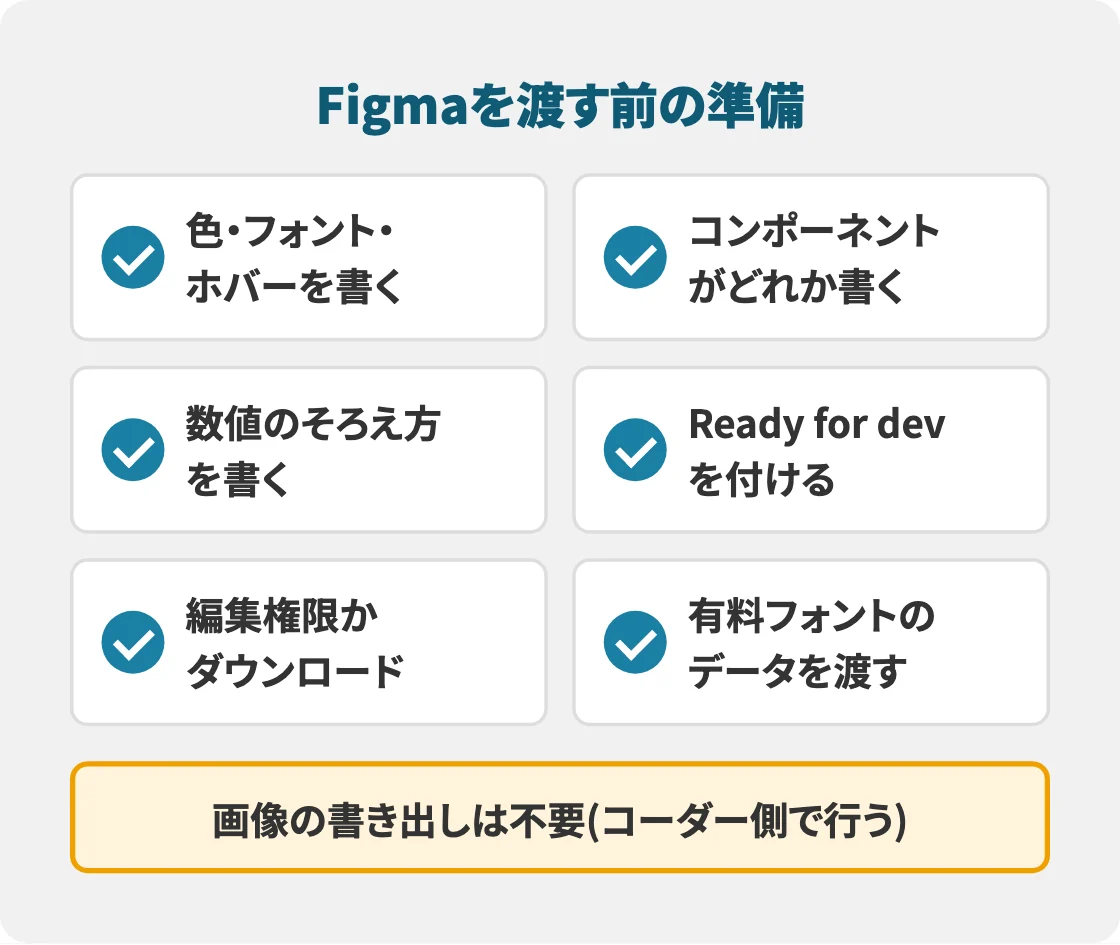
- カラー、フォント、ホバーアニメーション、コンポーネントがどれかを明記する
- 「38pxなどの半端な数値は40pxにそろえてよい」「余白は4の倍数にそろえてよい」といった数値の扱いを書いておく。ここまで指示があると、実際にとても分かりやすい
- 実装するページ・フレームをはっきりさせ、Ready for devを付ける
- 編集権限を付ける、またはダウンロードできる状態にする
- 有料フォントを使う場合は、フォントのデータも渡す
- 修正が出たときの伝え方(管理表、Figmaリンク)を決めておく
画像の書き出しはコーダー側で行うため、書き出し済みの素材を用意しておく必要はありません。
ツクリコードではFigmaのデータをどう受け取り、どう進めている?
ツクリコードは、Dev Modeが使える共有でも使えない共有でもFigmaのデータを受け取り、コーディングできる状態かを最初に確認してから着手します。代表は現役のコーダーで、個人として500件以上を納品してきました。その経験をもとに、上で紹介した流れで確認を進めます。
- PCとスマホをセットでコーディングし、料金は1セクション5,000円から(レスポンシブ対応込み)
- スマホ版のデザインがない「SPはおまかせ」でも金額は変わらない
- カスタム投稿・カスタムフィールドは各15,000円のオプション
緊急案件の進め方
ツクリコードは緊急案件を専門に受けており、当日着手にも対応しています。緊急でも追加料金はかかりません。依頼を受けたらすぐにデザインと要件を確認し、いつまでに仕上げられるかを調整します。データを見てすぐ判断できる部分はそのまま作業に入り、判断が難しい部分は緊急で打ち合わせをします。返事を待てないときはほかの部分を先に進めます。それでも返事がなければ、いったんこちらの判断で実装し、「この形で実装しています。修正があればご連絡ください」とお伝えします。契約は基本的に契約書を交わしますが、特急案件では正式な手続きを着手と並行して進めることもあります。
まとめ
Dev Modeは数値やコードを確かめるのに便利ですが、Dev Modeだけでサイトはできあがりません。画面幅ごとの見え方、動き、管理画面で編集する場所、数値のブレの扱いをFigmaの中に言葉で残しておけば、コーダーは迷わず速く実装を進められます。
- Dev Modeは「読み取って実装する」ための画面で、有料プランとフルシートまたはDevシートが必要(最新の条件はFigma公式で確認)
- Shift+Dかツールバーの切り替えで、デザインモードと行き来できる
- 表示されるCSSは参考として使い、リキッドレイアウトで崩れないように組む
- Ready for devとアノテーションで、実装する範囲と動きの仕様を伝える
- 色・フォント・ホバー・コンポーネント、数値をどうそろえるかをFigmaに書いておくと進行が速くなる
- Dev Modeが使えない共有でも、ツクリコードは対応できる
Figmaのデータをそのまま送っていただければ、コーディングできる状態かどうかから確認します。ご相談はお問い合わせから、セクションごとの金額は料金ページからご確認ください。