
WordPressで重大なエラーが出たときの原因と直し方|PHP更新後の対処法も解説
「このサイトで重大なエラーが発生しました」とは何が起きている状態?
このメッセージは、PHPの致命的なエラー(Fatal error)で処理が途中で止まったことを、WordPressが検知して表示している状態です。以前は画面が真っ白になるだけでしたが、今のWordPressは真っ白な画面の代わりにこのメッセージを出し、サイトの管理者にメールで知らせる仕組みになっています。
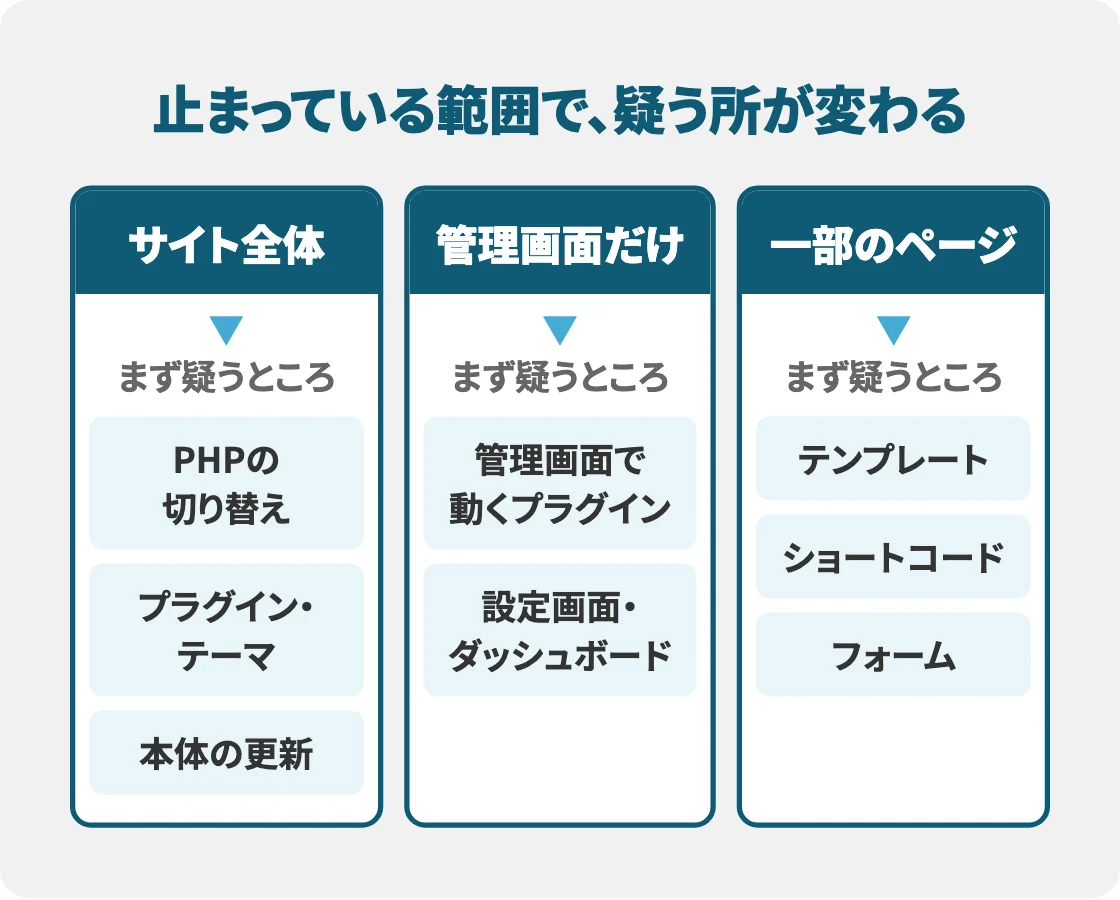
注意したいのは、止まるのがサイト全体とは限らないことです。表のページは普通に見えているのに管理画面だけが開けない、特定のページだけが止まる、ということもあります。どこが止まっているかで、原因の当たりの付け方が変わります。
| 止まっている範囲 | まず疑うところ |
|---|---|
| サイト全体 | 直前に切り替えたPHPのバージョン、有効にしているプラグインやテーマの文法エラー、本体の更新の失敗 |
| 管理画面だけ | 管理画面で読み込まれるプラグインの処理(設定画面やダッシュボードの部品など) |
| 一部のページだけ | そのページで使っているテンプレート、ショートコード、フォームなどの機能 |
スマホで見たときだけ出るように見える場合でも、PHPはサーバー側で動いているため、多くは端末ではなくサーバー側の問題です。PCではキャッシュで以前の表示が残っているだけ、ということもあるので、端末の違いで判断しないようにします。
表示されたら、まず何を確認すればいい?
最初に確認するのは「直前に何をしたか」です。私たちが連絡を受けたときも、手を動かす前に次の項目を必ず確認しています。
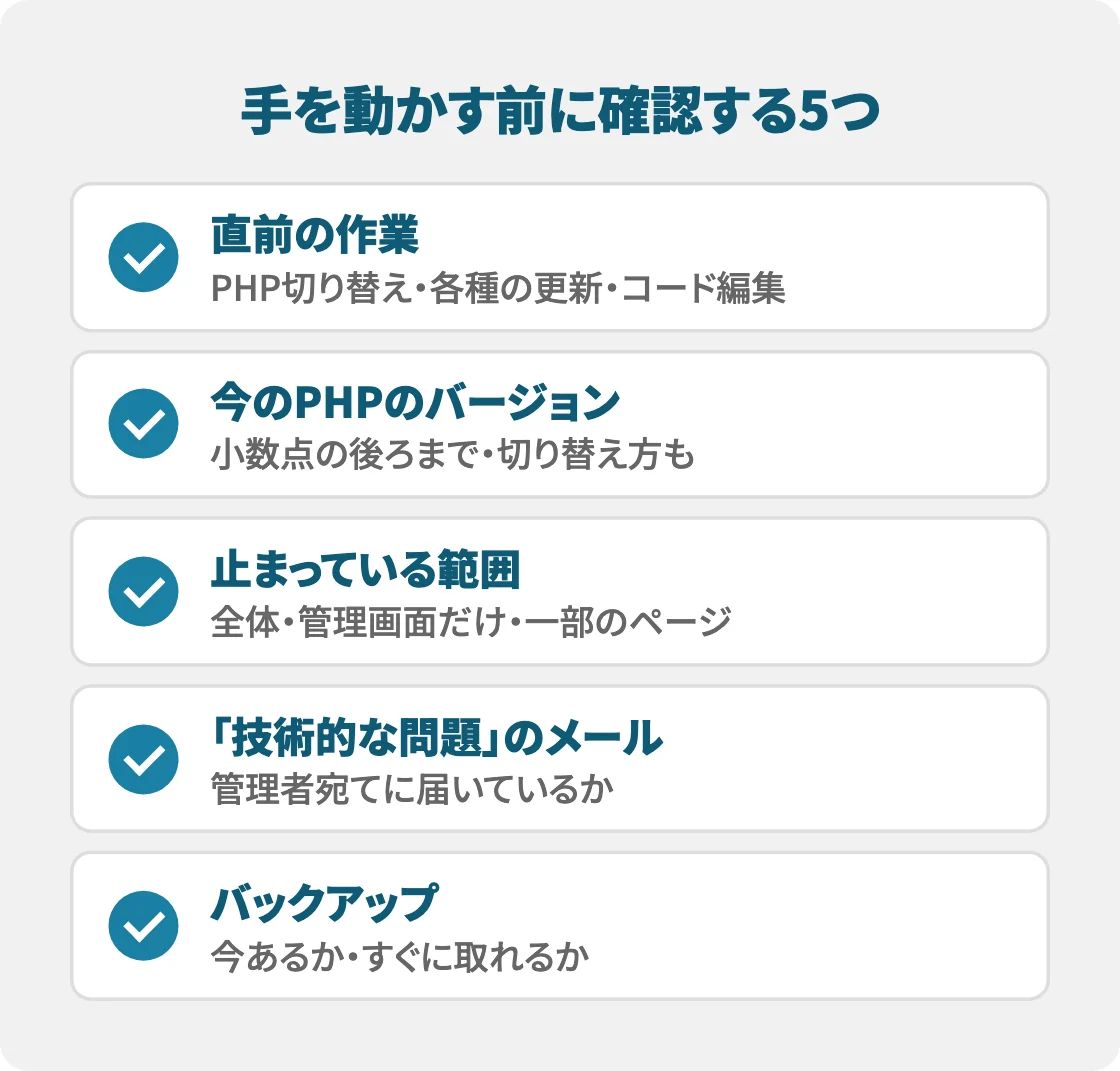
- 直前の作業:PHPの切り替え、プラグイン・テーマ・WordPress本体の更新、コードの編集のどれをしたか
- 今のPHPのバージョン:「8系」ではなく小数点の後ろまで。あわせて、サーバーの管理画面で切り替えたのか、.htaccessで指定しているのかという切り替え方
- 止まっている範囲:サイト全体か、管理画面だけか、一部のページか
- 「技術的な問題」のメール:管理者宛てに自動で届いているか
- バックアップ:今あるか、すぐに取れるか
「技術的な問題」のメールはだれに届く?
このメールは、WordPressの「設定」→「一般」にある管理者メールアドレスに届きます。メールにはエラーが出たファイルの場所と、後で説明するリカバリーモードに入るためのリンクが書かれていて、原因を探す一番の手がかりになります。
実際にあったのは、管理者メールアドレスが納品した制作会社のアドレスのままになっていたケースです。運営しているお客様の手元にはメールが届かないため、エラーに気づくのが遅れやすくなります。だれにメールが届く設定になっているかも、あわせて確認しておきます。
重大なエラーが起きる主な原因は?
私たちが相談を受ける中で多いのは、PHPのバージョンを上げたときと、何年も更新していなかったプラグインやWordPress本体をまとめて更新したときです。2026年10月にPHPの脆弱性が公表されてから、PHPのバージョンを上げる、または上げたいという相談が続いています。プラグインを大量に入れているのにほとんど更新しておらず、WordPressもPHPも古すぎるサイトは、更新した瞬間に真っ白になりかねないため、一番手間がかかります。
更新の止まった古いプラグインが、新しいPHPで文法エラーになる
PHPを上げたときに最も多い原因は、更新が止まった古いプラグインが、新しいPHPでは文法エラー(Parse error: syntax error, unexpected token)になるケースです。文法エラーのあるプラグインは、使っていなくても有効になっているだけで読み込まれ、その時点で処理が止まります。
ある案件では、何年も更新されていなかったプラグインが新しいPHPで文法エラーになり、表のページはすべて普通に見えるのに、管理画面はダッシュボード・投稿一覧・設定など、すべて「重大なエラー」で開けない状態でした。そのプラグインを更新するか停止したところ、管理画面はすべて開けるようになりました。同じサイトのオリジナルテーマは止まりこそしなかったものの、Warning(Undefined variable など)が20種類以上出ていて、修正が必要でした。サイトが止まらない警告も、次のPHPの更新で止まる原因になりうるため、放置しないことが大切です。
そのほかによくある原因
- プラグイン同士、またはプラグインとテーマの競合
- functions.phpなどのコードを編集したときの書き間違い
- PHPが使えるメモリの上限が足りない
- サーバーに、プラグインが必要とするPHPの拡張機能(モジュール)が入っていない
- 本体やプラグインの更新が途中で失敗し、ファイルが中途半端な状態になっている
管理画面に入れるときは、どう直す?
管理画面に入れるなら、リカバリーモードで原因のプラグインやテーマを止めるのが一番早い方法です。
- 「技術的な問題」のメールにあるリンクから、リカバリーモードでログインする
- メールや画面で原因として示されたプラグインやテーマを停止する
- 原因がはっきりしない場合は、直前に更新したものを一つずつ止め、エラーが消えるかを確かめる
- 復旧したら「ツール」→「サイトヘルス」で、PHPのバージョンや必要なモジュールの状態を確認する
止めたプラグインは、更新版で直っているか、新しいPHPに対応しているかを確かめてから有効に戻します。
管理画面に入れないときは、どう直す?
PHPのバージョンを上げた直後なら、まず元のバージョンに戻して表示を回復させるのが先です。原因を調べるのは、表示が戻ってからで間に合います。
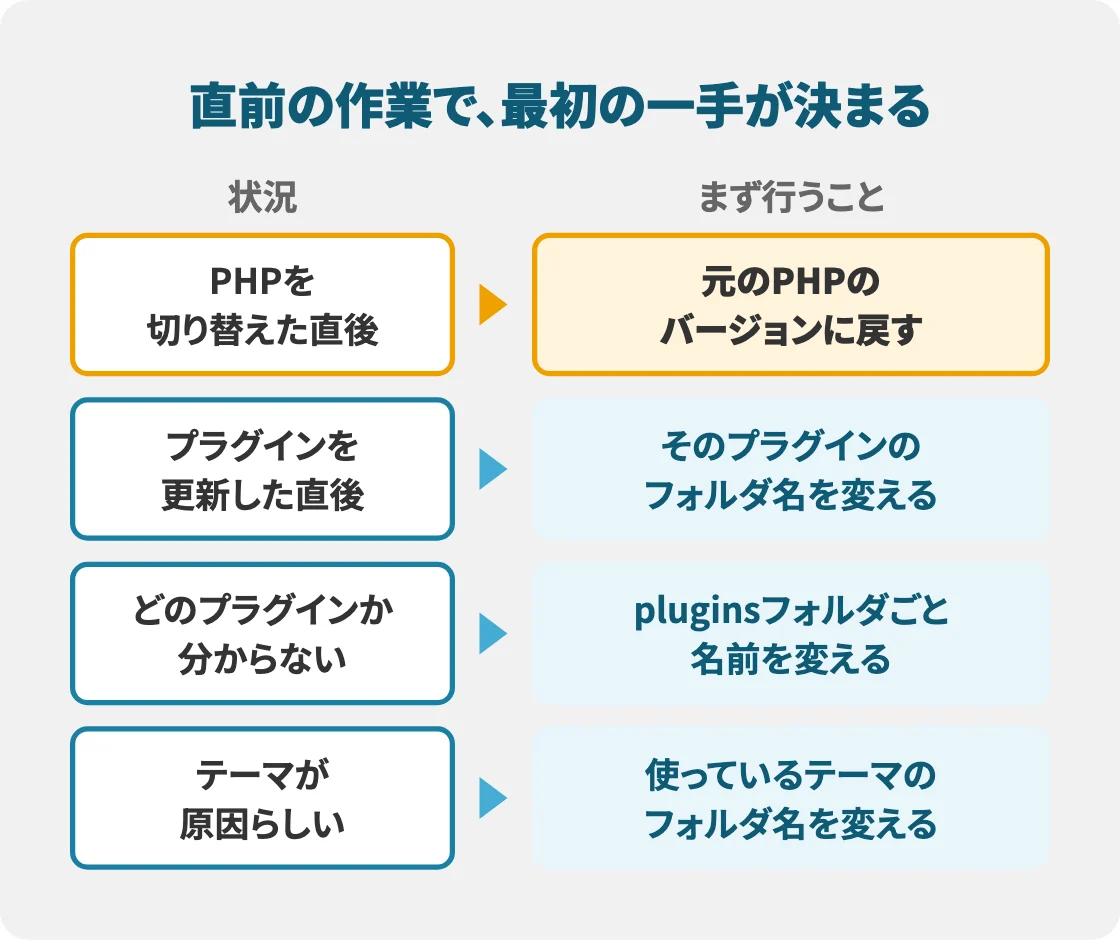
| 状況 | まず行うこと |
|---|---|
| PHPを切り替えた直後 | サーバーの管理画面で元のバージョンに戻す。.htaccessでPHPを指定している場合は、その1行を元に戻す |
| 特定のプラグインを更新した直後 | FTPやサーバーのファイルマネージャーで、wp-content/plugins の中にある該当プラグインのフォルダ名を変えて止める |
| どのプラグインか分からない | pluginsフォルダごと名前を変えて一括で止め、名前を戻したあと一つずつ有効にして確かめる |
| テーマが原因らしい | wp-content/themes の中で使っているテーマのフォルダ名を変え、標準テーマに切り替わるようにする(標準テーマが入っていることが前提) |
原因が分からないときは、どう切り分ける?
原因が分からないときは、エラーログを見て、どのファイルで止まっているかを特定します。ただし本番のサイトは触らず、サイトを複製した手元の環境で調べるのが基本です。
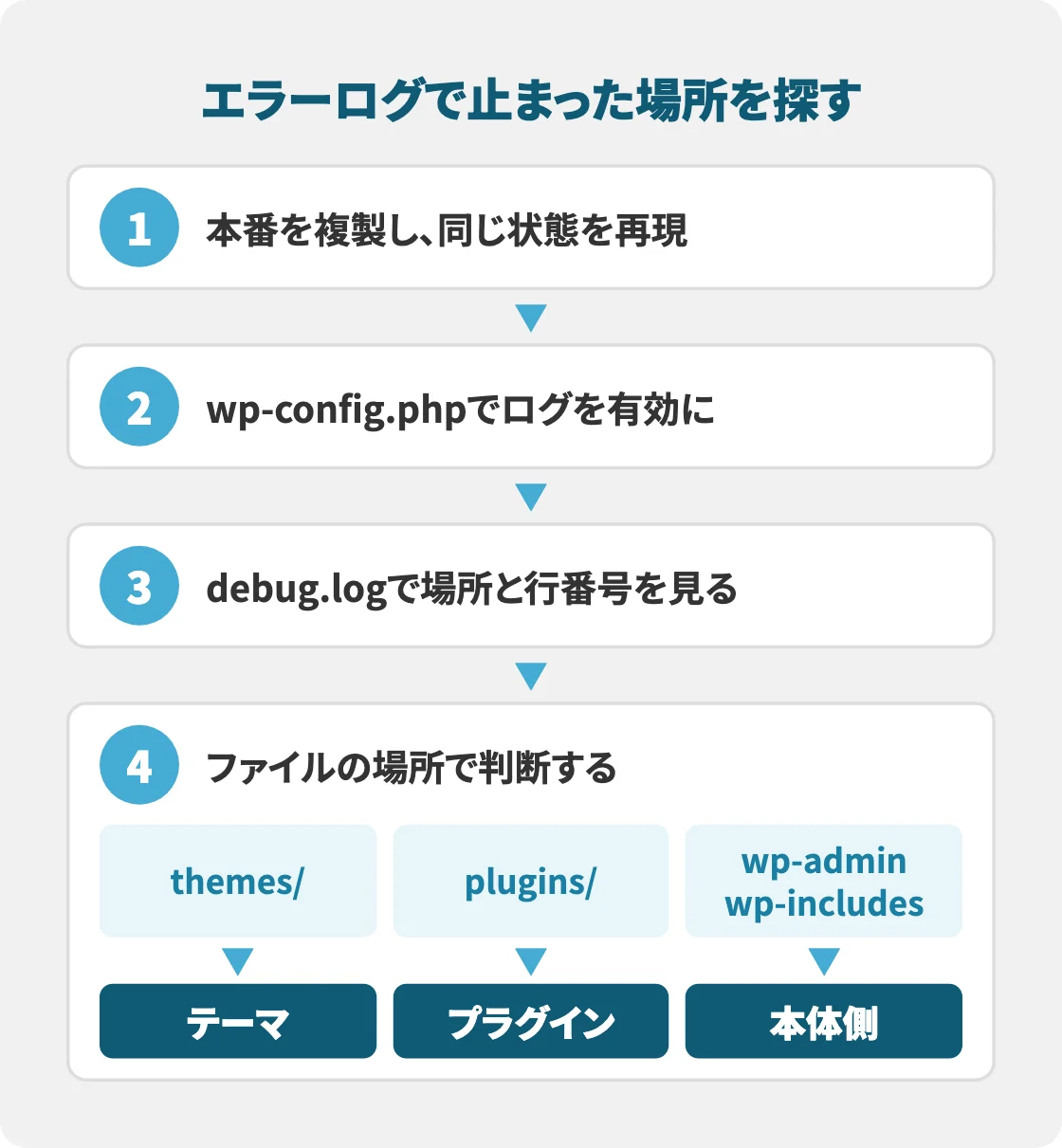
- 本番のサイトを複製し、同じPHPのバージョンで同じ状態を再現する
- wp-config.php に define(‘WP_DEBUG’, true); と define(‘WP_DEBUG_LOG’, true); を書き、画面には出さないよう define(‘WP_DEBUG_DISPLAY’, false); も加える
- エラーを起こした画面を開き、wp-content/debug.log に書かれたファイルの場所と行番号を見る
- ファイルの場所が themes/ ならテーマ、plugins/ ならプラグイン、wp-admin や wp-includes なら本体側と判断する
PHPを上げる場合は、テーマとプラグインのすべてのPHPファイルを、新しいPHPの文法チェック(php -l)にかけると、文法エラーになるファイルを先に見つけられます。なお、エラーログを公開中のサーバーに残したままにすると外から読まれるおそれがあるため、調べ終わったら設定を元に戻します。
見覚えのないファイルがあったら
PHPを上げる前の調査で、サーバーに見覚えのないPHPファイル(外から操作するための裏口)が大量に置かれていたことがありました。こうしたファイルは中身を文字として読むだけにし、手元のPCで実行しません。勝手に消さず、何がどこにあったかを記録して、まず報告します。WordPress本体やプラグインを公式の配布物と1ファイルずつ照合すると、書き換えられたファイルを見つけられます。改ざんが疑われる場合は、自分たちだけで消したり直したりせず、専門家に相談してください。
直すか、バックアップから戻すか、どう決める?
急いで表示を戻すなら、まず元のPHPに戻すか原因のプラグインを止め、そのうえで原因を直すのが基本です。バックアップからの復元は、何が消えるかを確かめてから選びます。
| 方法 | 向いている場面 | 注意点 |
|---|---|---|
| 元のPHPに戻す・原因のプラグインを止める | とにかく早く表示を回復させたい | 応急処置なので、原因はあとで必ず直す |
| バックアップから戻す | 原因が分からず、ほかの方法で戻らない | バックアップ以降の記事やお問い合わせのデータが消えることがある |
| 原因を直す | 原因のファイルが特定できている | 複製の環境で直して確かめてから本番に反映する |
どの方法で戻しても、原因を直さなければ次の更新で同じエラーがまた起きます。本番でいきなり直さず、複製で直して確認してから本番に反映する流れを守ってください。
納品したサイトで重大なエラーを起こさないためには?
一番の予防策は、本番でいきなりPHPを切り替えたり更新したりしないことです。私たちが普段やっていることは次のとおりです。
- 複製した環境で、全ページと管理画面を確認してから本番に反映する
- 切り替える前に、元のPHPに戻せることと、バックアップから戻す手順を用意しておく
- 確認は表のページだけでなく、管理画面とお問い合わせフォームまで行う
- プラグインは必要なものだけにし、自作で済むものは自作にして更新の手間を減らす。ただし、フォームのようにセキュリティ面で自作が不安なものはプラグインを使う
- 自作のコードは、関数やプラグインが見つからない場合でも止まらない書き方(function_exists で確かめるなど)にしておく
サーバーのPHPバージョン変更の予定を早めに把握し、プラグインやテーマの対応状況を確かめておくことも大切です。これはWordPressに限らず、静的なサイトでもほかの仕組みでも同じで、更新と確認を続けることが安定して動かすための前提になります。
自社で直せないとき、外部に頼むなら何を伝えればいい?
原因が特定できない、改ざんの疑いがある、復旧を急ぐ、といった場合は外部に頼むほうが早く確実です。依頼するときは、次の情報を最初に伝えると対応がスムーズに進みます。
- 表示されたエラー文(画面のコピーでも可)
- 届いた「技術的な問題」のメール
- 直前にした作業
- 今のPHPのバージョン
- サーバー(またはFTP)とWordPressの管理画面に入れる状態かどうか
サーバーへのログインはお客様側で行っていただき、パスワードは必要なときだけ安全な方法で共有していただくのが安心です。
ツクリコードは緊急案件を専門に受けており、緊急の依頼でも追加料金はかかりません。代表は現役のコーダーで、個人として500件以上を納品してきました。契約は基本的に契約書を交わしますが、特急の案件では正式な手続きを着手と並行して進めることもあります。
まとめ
「重大なエラー」が出たら、まずはどこが止まっているかを知るところから始めます。表のページが普通でも、管理画面だけが止まっていることがあります。慌てて本番で触らず、まず元に戻して表示を回復させ、原因は複製の環境で調べて直します。直したあとは、表のページだけでなく管理画面とフォームまで確認してください。
- 止まっている範囲(全体・管理画面だけ・一部のページ)で原因の当たりが変わる
- 直前の作業、PHPのバージョン、「技術的な問題」のメール、バックアップを最初に確認する
- PHPを上げた後は、更新の止まった古いプラグインの文法エラーが多い
- PHPを上げた直後なら、まず元のバージョンに戻して表示を回復させる
- 原因はエラーログと php -l で、本番ではなく複製で特定する
- バックアップから戻すと、それ以降のデータが消えることがある
- 見覚えのないファイルは実行も削除もせず、記録して報告する
重大なエラーの復旧やPHPバージョンアップ前の確認でお困りの際は、お問い合わせからお気軽にご相談ください。費用の目安は料金ページでご確認いただけます。