
WordPressテーマを自作する前に決めること|ファイル構成から外注の準備まで
WordPressのテーマを自作する(オリジナルテーマを作る)と、デザインも管理画面の作りも自由に決められます。ただし自由度が高いぶん、最初に決めておかないと後から困ることも増えます。この記事では、自作テーマが向いている案件の見分け方、作る前に決めること、最低限必要なファイル、テンプレートの分け方、functions.phpの考え方、納品後によく起きるトラブル、そして外注するときの準備までを順に説明します。ツクリコードに届く依頼の約9割はWordPressのオリジナルテーマ制作です。その現場で実際にあったことも交えて解説します。
WordPressのテーマを自作するのはどんなときに向いているのか?
デザインを細かく作り込んだサイトや、管理画面で編集できる場所を細かく決めたいサイトは、自作テーマに向いています。既存のテーマ(有料テーマ・無料テーマ)でも、そのテーマが得意なことは手軽に実現できます。一方で、デザインの自由度はテーマの特徴に縛られます。オリジナルテーマは見た目も機能も一から決められ、カスタムフィールドを使えば決めた場所のテキストだけを管理画面から書き換えられるようにもできます。
どちらが上ということはありません。サイトの目的と運用のしかたで選ぶものです。比べると以下のようになります。
| 作り方 | 得意なこと | 気をつけること | 向いている案件 |
|---|---|---|---|
| 既存テーマ(有料・無料) | テーマに用意された機能やデザインを、設定だけですぐ使える | デザインや機能がテーマの作りに縛られる。テーマ独自の設定に慣れる必要がある | テーマのデザインに合わせて作れるブログやメディア |
| オリジナルテーマ(自作) | デザインを自由に再現でき、編集できる範囲も細かく決められる | 何を編集できるようにするかを最初に決める必要がある。PHPの更新への対応も自分たちで行う | デザインを作り込んだコーポレートサイトやサービスサイト、更新範囲を細かく決めたいサイト |
| 静的サイト(HTMLのみ) | 更新の仕組みを持たないぶん、作りがシンプル | 文章や画像を変えるたびにHTMLを直接書き換える必要がある | LP、イベントページなど期間限定のページ、公開後に更新しないページ |
WordPressを使わない作り方も、目的で選ぶ道具の一つ
WordPressと静的サイトのいちばん大きな違いは、管理画面から編集する機能があるかないかです。お知らせやブログを更新しないサイト、イベントのように一時的に使うページ、公開後の更新を予定していないページは、静的なHTMLで作ることが多くあります。LPも静的で作るケースが多い分野です。
最近はAIを使ってサイトを作ったり、WordPressを使わない新しい仕組みへ移したりする流れもあります。WordPressは今も十分に使える仕組みですが、唯一の正解ではありません。お客さんが何をしたいか、だれがどのくらいの頻度で更新するかによって、合う道具は変わります。なお、静的で作ったサイトを後からWordPressに移すことも、普通に対応できる作業です。最初から無理にWordPressを選ぶ必要はありません。
自作テーマを作る前に、何を決めておけばいいのか?
いちばん大事なのは、どこを管理画面で編集できるようにするか、そしてだれが更新するかを最初に決めることです。オリジナルテーマは何でもできるので、決めずに作り始めると、作る側と使う側の想定がずれたまま完成してしまいます。
実際にあったのが、指示書がない案件で「ここはコードに直接書いてよい」という前提で作り、納品後に「本当はここを管理画面から編集できる方がよかった」と言われたケースです。編集できるようにする作業は、後から足すより最初から組み込んだ方がずっとスムーズです。依頼を受けたときに聞き漏れが起きやすい項目を以下にまとめます。
- 管理画面で編集できるようにする範囲:どのテキスト・画像・数字を更新担当者が書き換えるのか
- フォントの扱い:有料フォントを使う場合、Webフォントとして使う方法やフォントデータの用意
- 公開先のサーバーと公開方法:どのサーバーに、だれが、どんな手順で公開するか
- フォームに何を使うか:プラグインを使うのか、外部のサービスを埋め込むのか
- 既存サイトへの追加の場合の共通ヘッダー:既存部分とヘッダー・フッターをそろえるのか、別にするのか
固定ページ・投稿・カスタム投稿のどれで管理するかを洗い出す
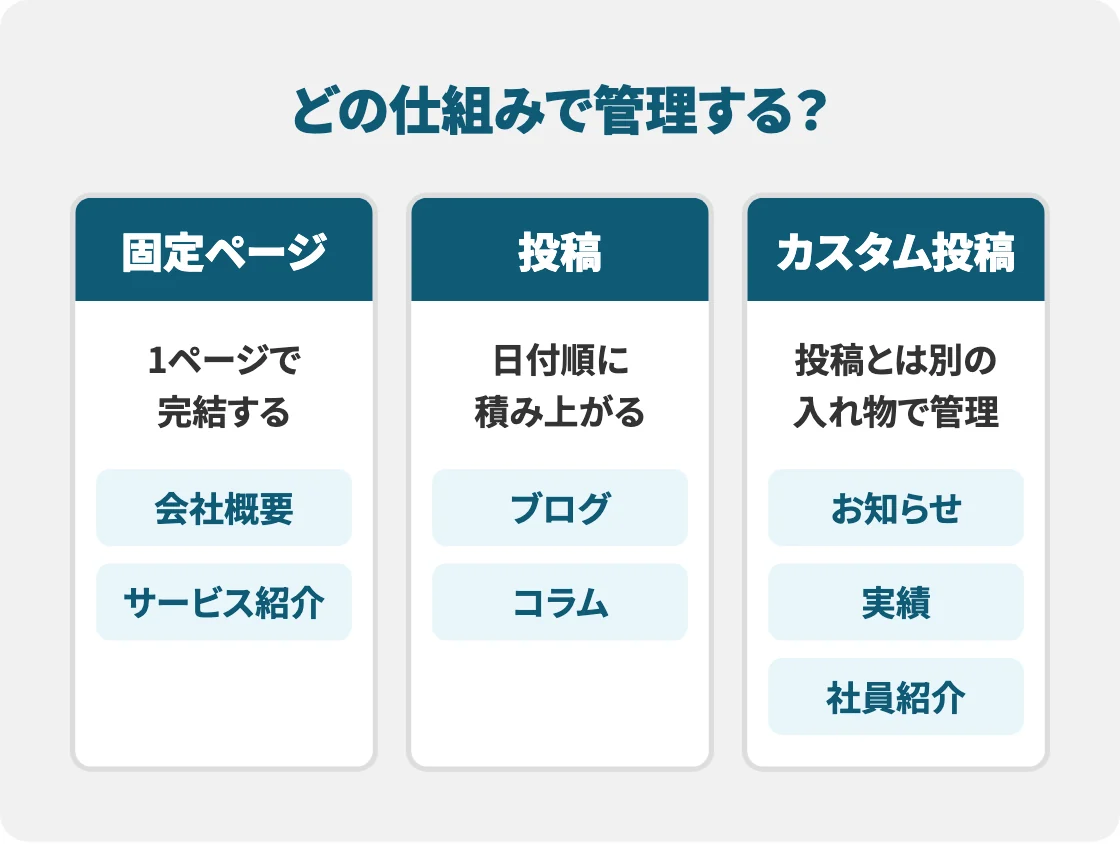
ページ構成が決まったら、それぞれのコンテンツをWordPressのどの仕組みで管理するかを振り分けます。お知らせ・社員紹介・実績のように、少しずつ積み上がっていく情報は、管理画面から追加できるようにしておくことが多いです。
| 仕組み | 向いているコンテンツ | 例 |
|---|---|---|
| 固定ページ | 1ページで完結し、ほかの記事と並べて一覧にしない内容 | 会社概要、サービス紹介、プライバシーポリシー |
| 投稿 | 日付順に積み上がり、カテゴリーやタグで分類する内容 | ブログ、コラム |
| カスタム投稿 | 投稿とは別の入れ物で管理したい、積み上がる内容 | お知らせ、実績、社員紹介 |
カスタム投稿は、お知らせやちょっとしたコラムが付いたLPで頼まれることが多い機能です。「投稿」とは別の入れ物を作るイメージで、管理画面のメニューにも専用の項目が追加されます。
カスタムフィールドが必要な場所をデザインの段階で決める
カスタムフィールドは、ページの中の決まった場所だけを管理画面から書き換えられるようにする仕組みです。数字や毎週変わる情報など、更新する部分だけを入れ替えたいときに使います。依頼で一番多いのは「ここの数字を入れ替えたい」というものです。デザインを作る段階で「この数字は毎月変わる」「この画像は季節ごとに差し替える」と分かっていれば、最初からその部分を編集できる形でコーディングできます。
スマホのデザインがない場合の進め方も共有しておく
自作テーマは、PCとスマホをセットでコーディングするのが前提です。スマホ用のデザインがなく「スマホはおまかせ」という場合、ツクリコードでは次のように進めています。
- PCで横に並んでいる要素は、縦に積むのが基本
- 記事一覧を横スライダーにするか、画像とテキストの順番を入れ替えるかなど、判断が分かれる箇所は事前に確認する
- 一度こちらでスマホの表示を作り、見てもらってから調整する
- ファーストビューの作り込んだ画像は、スマホ用の画像を一部用意してもらう
自作テーマに最低限必要なファイルとフォルダ構成は?
WordPressは、style.cssとindex.phpの2つのファイルがあればテーマとして認識します。style.cssの先頭にはコメントの形でテーマ情報を記述します。とくにTheme Name(テーマ名)は必須で、これがないとテーマとして扱われません。
- Theme Name:管理画面のテーマ一覧に表示される名前(必須)
- Author:作成者の名前
- Description:テーマの説明文
- Version:テーマのバージョン
ただ、実務では2ファイルだけで作ることはまずありません。まず用意するファイルは以下のとおりです。
| ファイル | 役割 |
|---|---|
| style.css | テーマ情報の記述(スタイルは別ファイルにまとめることも多い) |
| index.php | ほかに合うテンプレートがないときに最後に使われる基本のテンプレート |
| header.php / footer.php | 全ページ共通のヘッダー・フッター |
| functions.php | CSS・JSの読み込みや、テーマで使う機能の設定 |
| front-page.php / page.php / single.php / archive.php など | ページの種類ごとのテンプレート |
| screenshot.png | 管理画面のテーマ一覧に表示されるサムネイル画像 |
CSS・JS・画像はまとめて、引き継ぎやすいディレクトリにする
テーマはwp-content/themes/の中にテーマ名のフォルダを作って置きます。その中で、CSS・JS・画像をassetsのようなフォルダにまとめておくと、後から別の人が開いたときにどこに何があるか分かりやすくなります。たとえば次のような構成です。
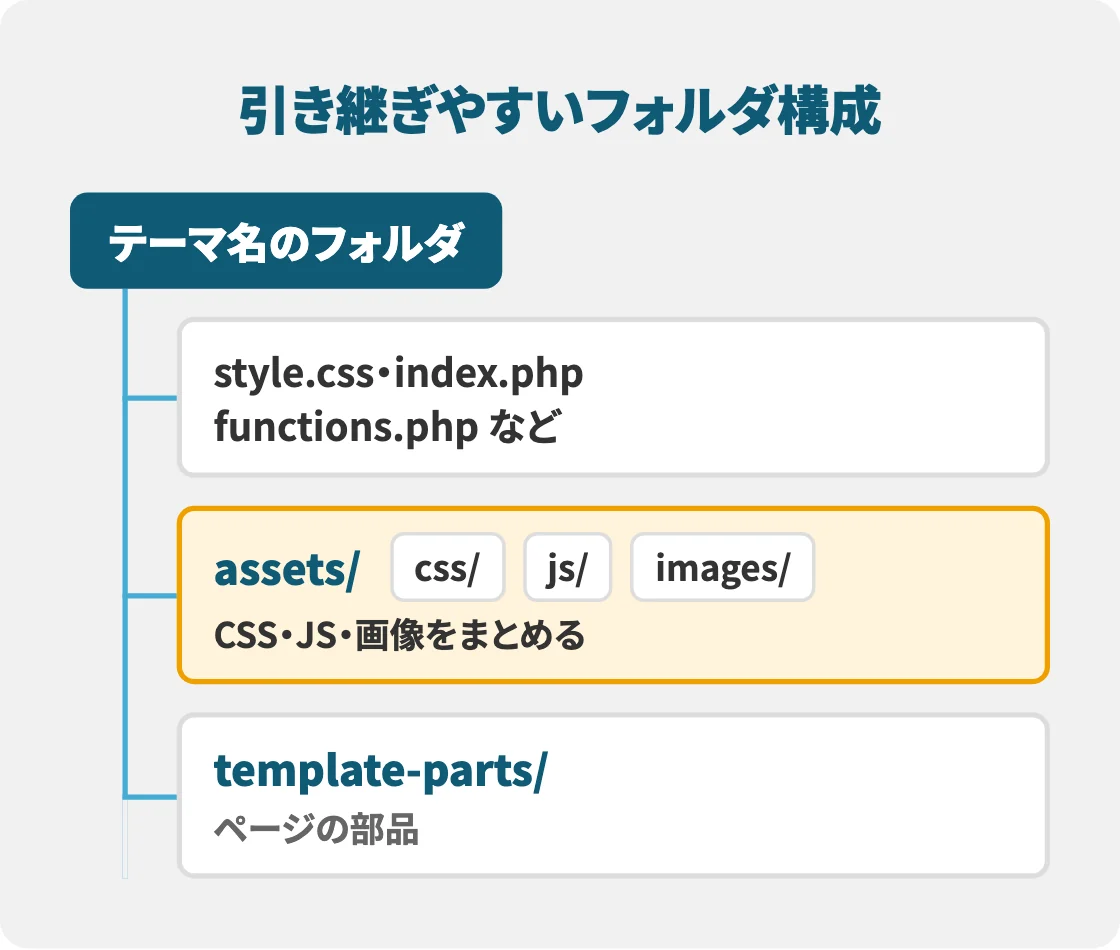
- テーマ名のフォルダ(style.css、index.php、functions.php、header.php、footer.phpなど)
- assets/css/(スタイルシート)
- assets/js/(JavaScript)
- assets/images/(画像)
- template-parts/(ページの部品として読み込むテンプレート)
テーマをインストールして有効化する手順
作成したテーマは、開発中はパソコンの中に用意したローカル環境で動かし、確認が終わったら本番のサイトにインストールします。管理画面から入れる場合の手順は以下のとおりです。
- テーマのフォルダをzip形式にまとめる
- 管理画面の「外観」→「テーマ」→「新規追加」をクリックする
- 「テーマのアップロード」から、zipファイルを選択して「今すぐインストール」をクリックする
- インストールが終わったら「有効化」をクリックしてサイトに適用する
FTPなどでwp-content/themes/にフォルダを直接アップロードし、管理画面から有効化する方法もあります。なお、記事やページの中身はデータベースに保存されているため、テーマを切り替えても投稿そのものは消えません。テーマが担当するのは「どう見せるか」の部分です。
HTMLのデザインデータをどうやってWordPressのテンプレートに分けるのか?
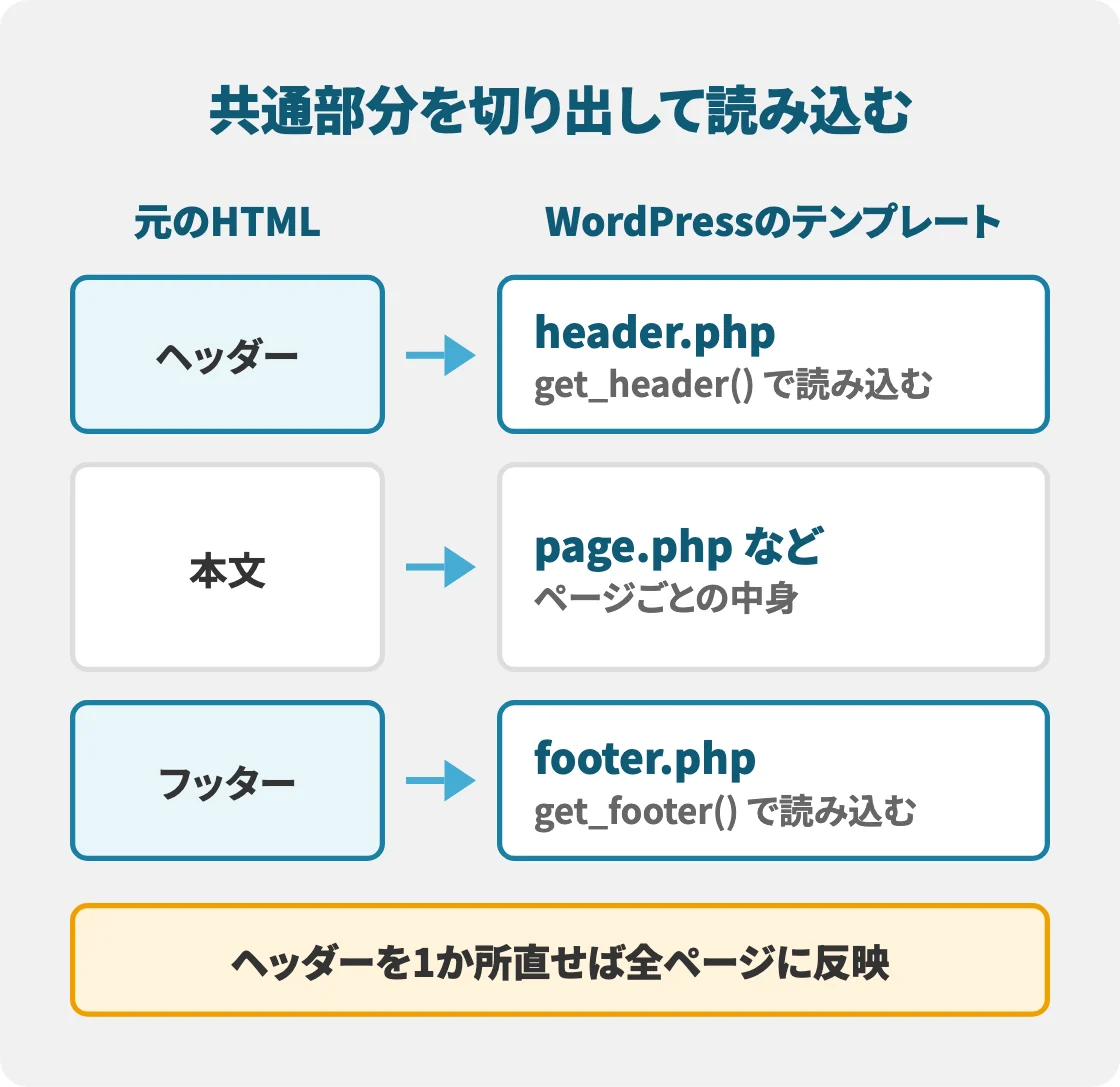
全ページで共通する部分をheader.phpとfooter.phpに切り出し、各テンプレートからget_header()とget_footer()で読み込むのが基本です。同じ部品を何度も使う場合は、template-partsなどにファイルを分け、get_template_part()で読み込みます。こうしておけば、ヘッダーのメニューを1か所直すだけで全ページに反映されます。
入れ忘れると不具合につながるタグ
静的なHTMLをWordPress化するとき、以下のタグを入れ忘れるとプラグインが動かない、管理バーが表示されないといった不具合が起きます。
| タグ | 置く場所 | 役割 |
|---|---|---|
| language_attributes() | htmlタグの中 | サイトの言語設定を出力する |
| wp_head() | headの閉じタグの直前 | WordPress本体やプラグインが必要なCSS・JSなどを出力する |
| body_class() | bodyタグの中 | ページの種類に応じたクラスを付け、CSSで見た目を切り替えやすくする |
| wp_body_open() | bodyの開始タグの直後 | 計測タグなどをbodyの先頭に入れる仕組みに対応する |
| wp_footer() | bodyの閉じタグの直前 | 管理バーやプラグインのスクリプトを出力する |
画像・CSSのパスとリンクの書き方
静的サイトのように相対パスで画像を書くと、WordPressではページによって画像が表示されなくなります。テーマ内の画像やCSSのパスはget_template_directory_uri()を使って書き、サイト内のリンクはhome_url()で作ります。出力するURLはesc_url()で囲み、安全な形にしてから表示するのが基本です。テキストを出力するときもesc_html()などで同じように処理しておきます。
投稿・固定ページ・一覧ページのテンプレートはどう作り分けるのか?
WordPressには「テンプレート階層」というルールがあり、表示するページの種類に合わせて、決まった名前のファイルが優先順に選ばれます。合うファイルが見つからなければ、最後はindex.phpが使われます。
| ファイル | 使われるページ |
|---|---|
| front-page.php | サイトのトップページ |
| home.php | 投稿の一覧ページ(設定でトップと別にした場合など) |
| single.php | 投稿の個別ページ |
| page.php | 固定ページ |
| archive.php | カテゴリー・タグ・日付などの一覧ページ |
| single-〇〇.php / archive-〇〇.php | カスタム投稿タイプ「〇〇」の個別ページ・一覧ページ |
| 404.php | ページが見つからないとき |
ループで記事の本文を表示する
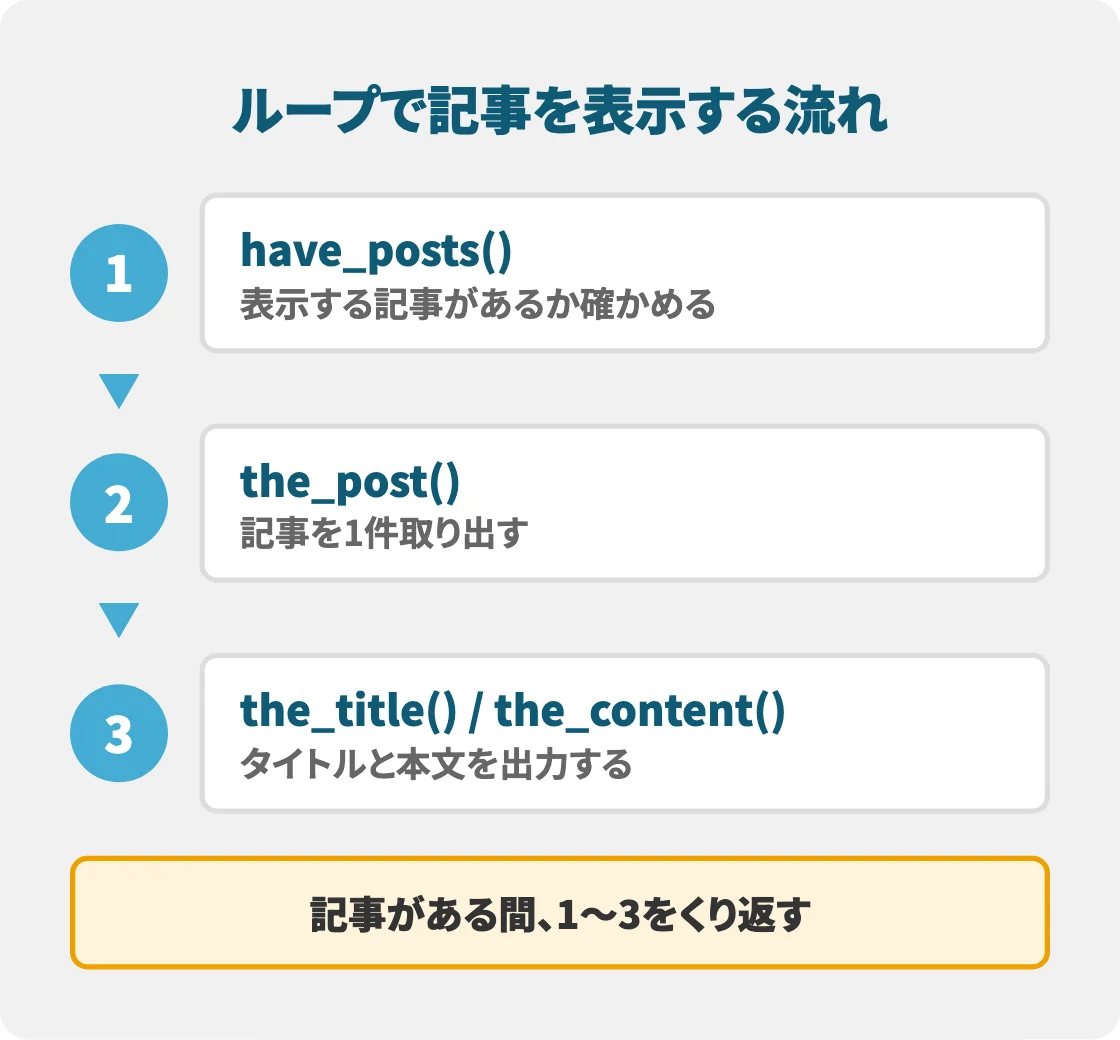
記事のタイトルや本文は「ループ」という書き方で表示します。have_posts()で表示する記事があるかを確かめ、the_post()で1件ずつ取り出し、the_title()でタイトル、the_content()で本文を出力します。一覧ページでも個別ページでも、この形が基本です。一覧で本文の一部だけを見せたいときはthe_excerpt()を使います。
カスタム投稿タイプ専用のテンプレートを用意する場面
お知らせと実績のように、カスタム投稿ごとに見せ方が違う場合は、single-〇〇.phpやarchive-〇〇.phpを用意します。〇〇にはカスタム投稿タイプの名前が入ります。見た目が通常の投稿と同じであれば、専用ファイルを作らずsingle.phpやarchive.phpで共通化しても問題ありません。
functions.phpには何を書き、どこまで機能を作り込むべきか?
functions.phpには、テーマ全体で使う設定と、必要な機能だけを書きます。WordPressには決まったタイミングで処理を差し込む「フック」という仕組みがあり、add_action()やadd_filter()で使います。代表的な記述は以下のとおりです。
- CSS・JSの読み込み:wp_enqueue_scriptsのタイミングで、wp_enqueue_style()とwp_enqueue_script()を使う
- アイキャッチ画像の有効化:add_theme_support(‘post-thumbnails’)
- titleタグの自動出力:add_theme_support(‘title-tag’)
- メニューの有効化:register_nav_menus()で場所を登録し、管理画面の「外観」→「メニュー」から設定できるようにする
- カスタム投稿タイプの登録:register_post_type()
カスタムフィールドは自作するか、プラグインを使うか
カスタムフィールドは、プラグインを使わずにPHPで作ることも、Advanced Custom Fields(ACF)のようなプラグインで用意することもできます。ツクリコードでは基本的に自作しています。必要な項目だけを用意できるため、更新担当者が迷いにくくなります。一方で、お客さん側が「ACFで自分たちで項目を増やしたり変えたりしたい」という場合は、プラグインを使います。どちらにするかは、作った後にだれが何をカスタマイズするかで決めると失敗がありません。
詰め込みすぎず、後から別の人が触っても分かる記述にする
functions.phpに何でも書き足していくと、どこで何をしているのか分からなくなります。機能ごとにファイルを分けて読み込む、処理の目的が分かる関数名を付ける、短いコメントを残す、といった工夫で、引き継いだ人が使いやすいテーマになります。
自作テーマでよく起きる失敗や、納品後のトラブルは?
よく起きるのは、ファイル構成やパスのミスによる表示崩れ、管理画面で編集したときのつまずき、そしてPHPなどのバージョン更新で出る不具合の3つです。
| 症状 | 主な原因 |
|---|---|
| テーマがインストールできない・一覧に出ない | style.cssのテーマ情報がない、zipの中でフォルダが二重になっている |
| 画像やCSSが表示されない | 相対パスのまま書いている、get_template_directory_uri()を使っていない |
| プラグインが動かない・管理バーが出ない | wp_head()やwp_footer()の入れ忘れ |
| 管理画面で編集したら崩れた | 想定より長い文章や大きな画像が入ったときの表示を確認していない |
| 更新担当者が触れない | 編集したい場所がコードに直接書かれている |
他の人が作ったテーマを引き継ぐときの注意
引き継ぎでよくある問題は、コードが整理されておらず、1か所直すと別の場所がおかしくなるケースです。たとえば次のような書き方が重なっていると、何がどこに効いているのかを追うのが大変になります。
- CSSで!importantを多用している
- position: absoluteで要素を何重にも重ねている
- 同じクラスを別の場所に流用している
いろいろな機能が組み込まれたサイトでは、一部を直したことで別の場所にエラーが出て、フォームが動かなくなるといった大きなトラブルにつながりかねません。そのため、引き継ぎのときは全体を細かくチェックしてから手を入れます。仕様が資料にまとまっていないケースがほとんどですが、今はAIも使いながらコードの中身を調べられるので、以前よりかなり進めやすくなりました。
PHPのバージョンを上げたときに出る不具合
PHPのバージョンを上げる作業では、オリジナルテーマに「Undefined variable(変数が定義されていない)」や「Trying to access array offset on null(空の値を配列として扱おうとしている)」といったWarningが出ることがあります。header.phpやfooter.phpの中で起きていると、全ページに表示されてしまいます。対応は、テーマのコードを直すことです。
自作テーマは、プラグインの更新に頼らず必要な機能だけをPHPで書くため、更新の手間は少なくなります。その代わり、PHPのバージョンが上がったときは自分たちで直す必要があります。最初から次のような書き方をしておくと、更新に強いテーマになります。
- 変数は使う前に定義しておく
- 値が空のときにどう表示するかの処理を入れておく
- カスタムフィールドの値を表示する前に、値が入っているかを確かめる
セキュリティについても、どの仕組みなら安全と言い切れるものではありません。WordPressが狙われやすいと言われるのは、それだけ多く使われているからです。WordPressでも静的サイトでもほかの仕組みでも、本体・プラグイン・サーバー環境の更新と動作の確認を続けることが大切です。
自作テーマのコーディングを外注するとき、何を伝えれば進めやすいか?
デザインデータ、フォント、公開先のサーバー情報、管理画面で編集したい範囲の4つが最初にそろっていれば、すぐに作業を始められます。最初の問い合わせでそろっている情報は案件によって大きく違います。通常の案件では見積もりの段階でほとんど決まっていないことや、ワイヤーフレームだけのこともあります。緊急の案件では、コーディングの前までの工程がすべてそろっていることが多いです。
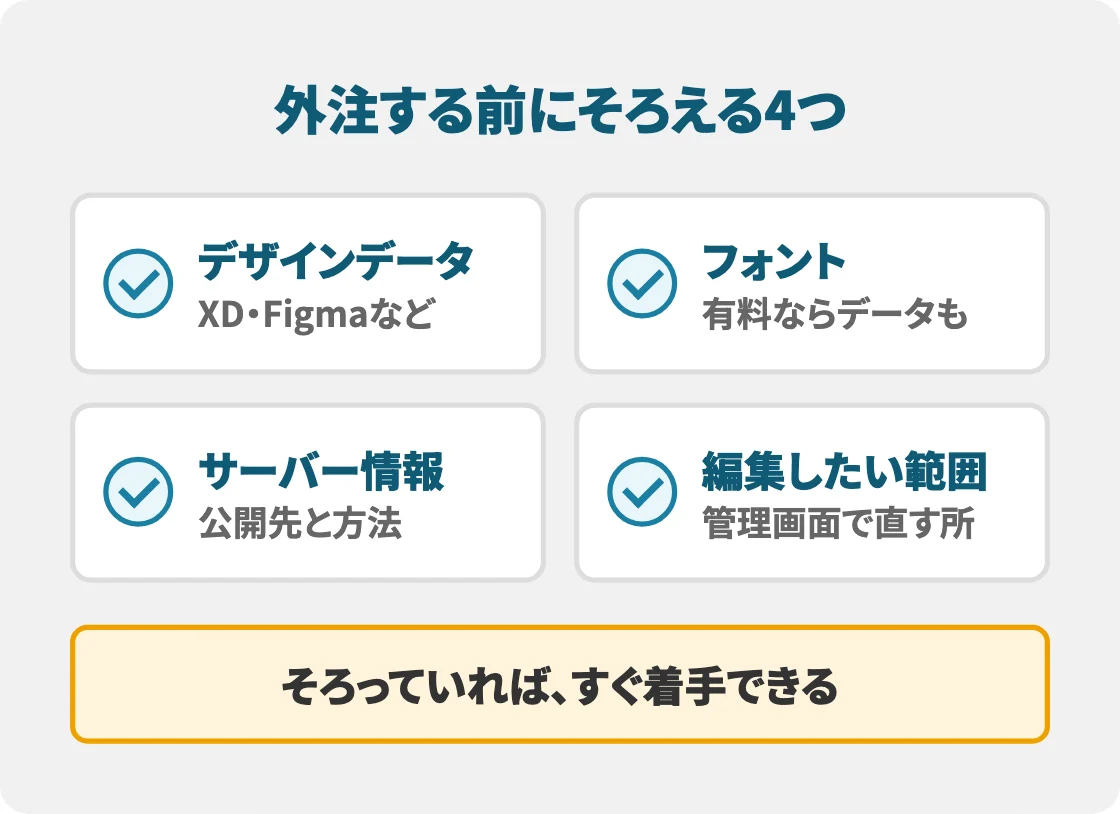
| 用意するもの | 内容 |
|---|---|
| デザインデータ | XD・Figma・Illustrator・Photoshopのどれでも対応 |
| フォント | 有料フォントの場合はフォントのデータ |
| 公開先のサーバー情報 | どのサーバーに、どの方法で公開するか |
| 管理画面で編集したい範囲 | カスタム投稿・カスタムフィールドにする場所 |
テキストが仮のまま、画像がサンプルのまま、スマホのデザインがない、という状態でも問題ありません。「まだありません」と伝えてもらえれば、その前提で進めます。
急ぎの案件で着手を早めるために
ツクリコードは緊急案件を専門に受けていて、上の4つがそろっていれば当日着手できます。最初からWordPress化まで一緒に進めるので、先に静的なHTMLで組んでからWordPressに移すという二度手間がありません。これが短い納期に対応できる理由です。コラムの部分だけ先に使いたいといった場合は、その部分だけを先に作ることもあります。契約は基本的に契約書を交わします。特急案件では、正式な手続きを着手と並行して進めることもあります。
ツクリコードの料金
料金は1セクション5,000円からです。PC・スマホのレスポンシブ対応込みの金額で、スマホのデザインがない「SPはおまかせ」の場合でも変わりません。カスタム投稿とカスタムフィールドは各15,000円のオプションです。緊急の案件でも追加料金はかかりません。代表は現役のコーダーで、個人として500件以上を納品してきました。
まとめ
自作テーマは自由度が高いぶん、どこを管理画面で編集できるようにするか、だれが更新するかを最初に決めることが何より大事です。既存テーマや静的サイト、新しい仕組みの方が合う場合もあるので、目的と運用体制で選びましょう。自作するなら、PHPの更新にも耐える書き方と、引き継ぎやすいコードで作ることが長く使えるサイトにつながります。
- デザインを作り込むサイト、編集範囲を細かく決めたいサイトは自作テーマ向き
- 更新しないページやLPは静的サイトも有力な選択肢。後からWordPress化もできる
- 編集範囲・フォント・サーバー・フォーム・共通ヘッダーは最初に確認する
- 最小構成はstyle.cssとindex.php。実務ではheader.php・footer.php・functions.phpなども用意する
- wp_head()・wp_footer()などのタグと、get_template_directory_uri()によるパス指定を忘れない
- 変数の定義や空の値の処理を入れて、PHPの更新に強いコードにする
自作テーマのコーディングや、既存テーマの引き継ぎ・PHP更新への対応でお困りの場合は、お問い合わせからお気軽にご相談ください。セクションごとの料金やオプションの詳細は料金ページにまとめています。