
デザインカンプとは?コーディング前に決めておきたいこと
デザインカンプとは何で、制作のどの段階で作るものなのか?
デザインカンプとは、配色・フォント・画像・余白まで反映した、Webサイトが完成したときの見た目を示すデザインの見本です。ワイヤーフレームでページの構成を決めたあと、コーディングに入る前の段階で作ります。「カンプ」は英語の comprehensive layout を略した言葉で、もとは印刷物の制作でも使われてきました。
制作の流れの中での位置づけ
一般的なWebサイト制作は、次のような順番で進みます。
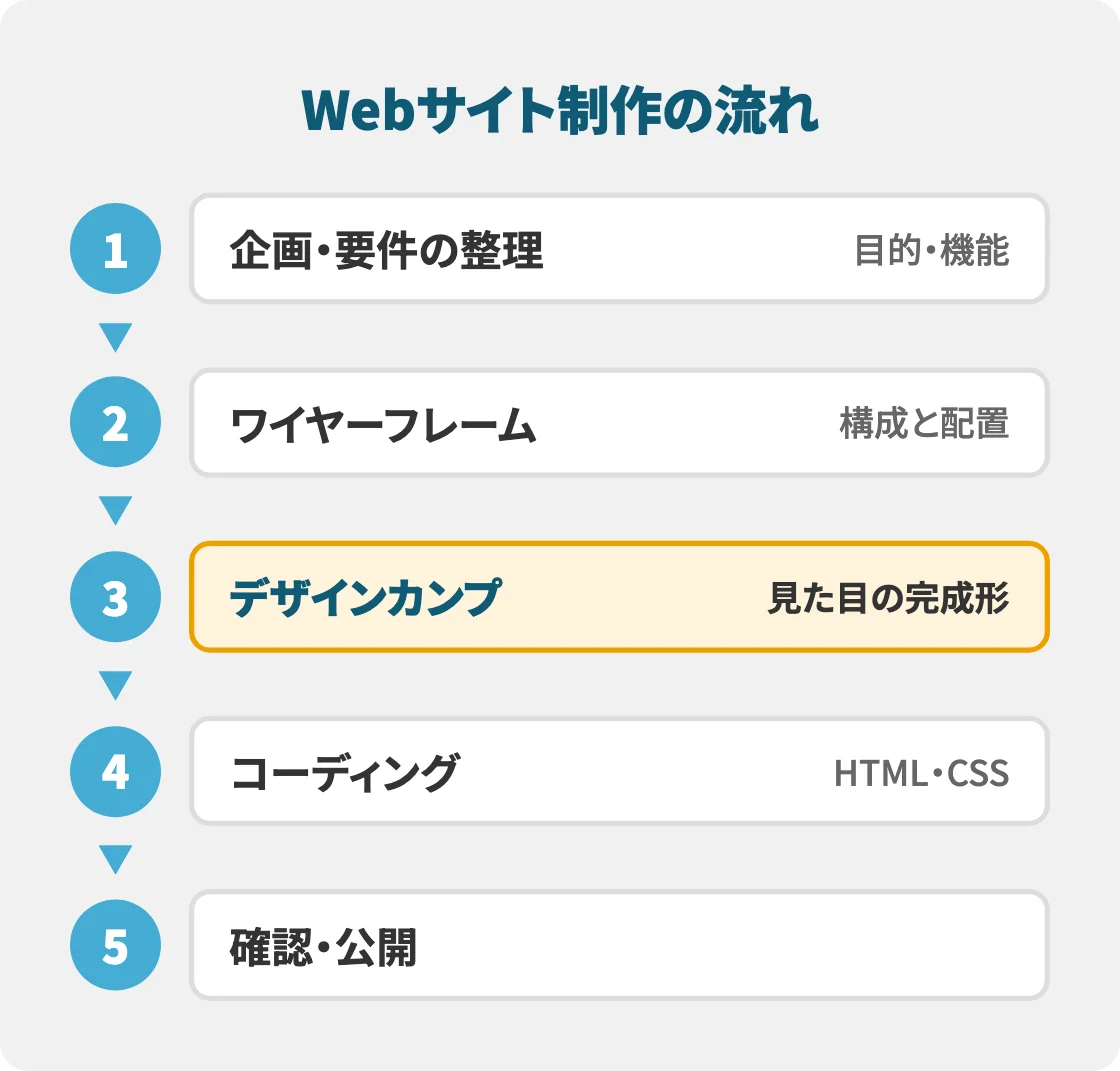
- 企画・要件の整理(目的、ページ数、必要な機能を決める)
- ワイヤーフレーム(どこに何の情報を置くか、構成と配置を決める)
- デザインカンプ(色・フォント・画像を入れた見た目の完成形を作る)
- コーディング(カンプをもとに、ブラウザで表示できるHTML・CSSなどを書く)
- 確認・公開
デザインカンプは「見た目を決める工程」の最後に位置し、コーディングはその次の、制作全体の最後の工程です。そのため、カンプの出来がコーディングの進みやすさと納期に直結します。
デザインカンプが持つ2つの役割
デザインカンプには、大きく分けて2つの役割があります。
- クライアントとの合意形成:完成予想図を見せて「この見た目で進めてよいか」の了承をもらう
- コーダーへの指示書:色、フォント、サイズ、余白などを、コードに置き換えるための情報として渡す
注意したいのは、クライアントにとってのカンプは「この通りのサイトができる」という完成予想図でしかない点です。実際のサイトは、さまざまな画面幅で見られ、運用の中で記事が増え、管理画面から編集されます。カンプに描かれているのは、そのうち1つの画面幅・1つの時点の姿だけです。この差を埋めるための情報をカンプの段階でどれだけ決めておけるかが、コーディングをスムーズに進めるための鍵になります。
デザインカンプとワイヤーフレーム・モックアップ・プロトタイプは何が違うのか?
4つの違いは「何を確認するためのものか」と「どこまで作り込むか」にあります。ワイヤーフレームは構成、デザインカンプとモックアップは見た目、プロトタイプは操作や動きを確認するためのものです。
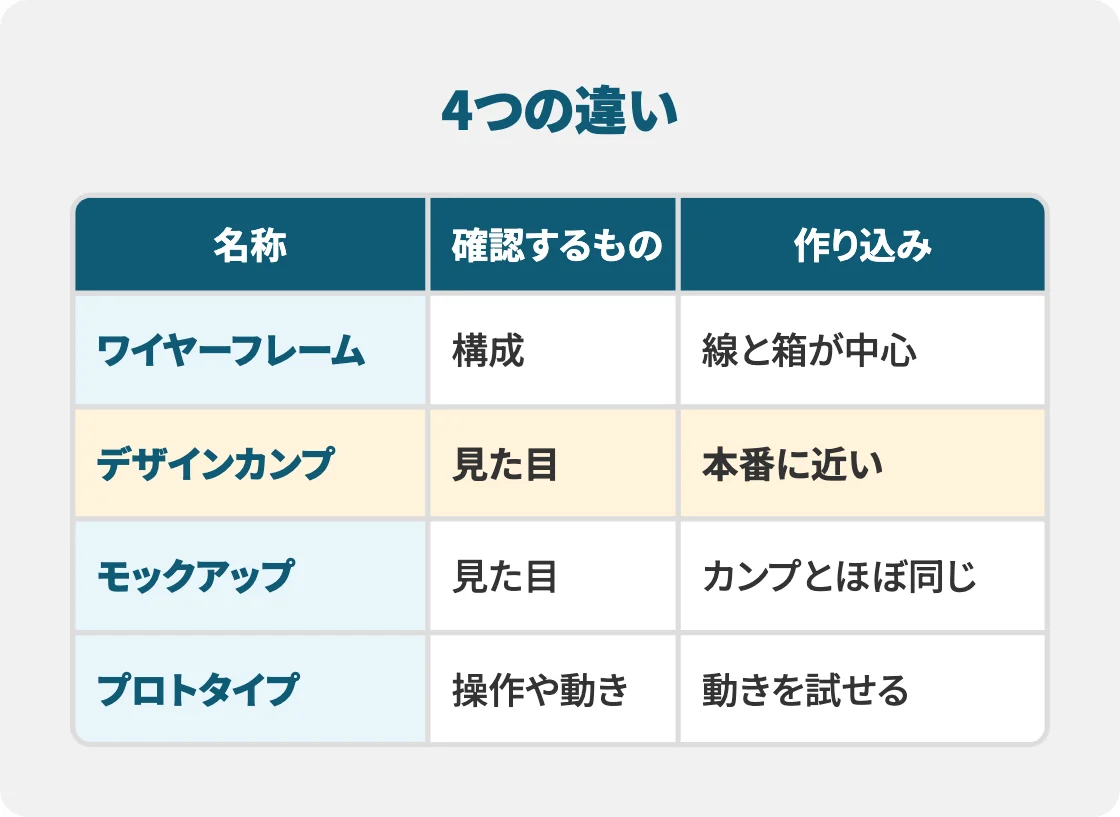
| 名称 | 主な目的 | 作り込みの度合い | 主に見せる相手 |
|---|---|---|---|
| ワイヤーフレーム | 情報の配置・ページ構成を決める | 線と箱、仮のテキストが中心。色や画像はほぼ入れない | ディレクター、デザイナー、クライアント |
| デザインカンプ | 完成時の見た目を決める | 配色・フォント・画像・余白まで本番に近い状態 | クライアント、コーダー |
| モックアップ | 完成時の見た目を確認する | デザインカンプとほぼ同じ。端末の画面に当てはめて見せることもある | クライアント、社内の関係者 |
| プロトタイプ | 画面の移り変わりや操作感を確かめる | クリックで画面が切り替わるなど、動きを試せる | クライアント、開発メンバー、テストするユーザー |
現場では、デザインカンプとモックアップを区別せずに呼ぶことも多く、「デザインデータ」「デザイン」とまとめて呼ぶ場合もあります。呼び方が違っても、コーダーに渡る時点で必要な情報は変わりません。
また、Figmaにはフレーム同士をつないで画面の切り替わりを確かめられるプロトタイプ機能があり、1つのファイルの中でカンプとプロトタイプを兼ねるケースも増えています。こうした事情から、近年はそれぞれの境界があいまいになっています。大切なのは名前ではなく、「このデータで何が決まっていて、何がまだ決まっていないか」が関係者の間で共有されていることです。
コーディングを依頼するとき、デザインカンプには何が入っていればいいのか?
コーダーが迷わないカンプには、見た目のレイアウトに加えて、色・フォント・余白のルール、静止画では伝わらない動き、データの受け渡し条件まで入っています。ツクリコードでは、カンプを受け取るとまずサイト全体の基本情報を確認しています。
| 確認項目 | 見ているポイント |
|---|---|
| 色 | サイトで使っている色の種類と、使い分けのルール |
| フォント | 種類・サイズ・行の高さ。有料フォントかどうか |
| 余白 | セクション間や要素間の余白にルールがあるか |
| 共通パーツ | 同じセクションを別のページで流用している場所はないか |
| アニメーション | 動きの指示があるか、どこに付けるか |
| データの状態 | 画像を書き出したときにずれたり、余計な余白が入ったりしないか |
デザインの中に「40pxのはずが1か所だけ38px」のようなブレがあれば、40pxにそろえるか、デザイン通りにするかを確認します。こうした確認が少ないほど、コーディングにすぐ入れます。
ホバーやアニメーションなど、静止画では伝わらない指示の残し方
カンプは止まった絵なので、マウスを乗せたとき(ホバー)の変化やアニメーションは、別に指示を残す必要があります。ツクリコードでは、ホバーの指定がない場合は「少し薄くする(opacity=透明度を下げる)」表現で実装し、あとで確認してもらっています。
アニメーションは、言葉で伝えたニュアンスと実際の動きがずれやすい部分です。
- 「下からゆっくり出る」は、ブロック全体が動くのか、1文字ずつ動くのか
- 「くるっと回る」は、90度なのか、一回転なのか
このような食い違いを防ぐため、参考サイトを見せてもらったり、その部分だけ軽く作って見てもらったりして確認します。依頼する側も、参考サイトのURLや動きの説明をカンプに添えておくと、やり取りが減ります。
データの受け渡しで確認しておきたいこと
デザインデータ以外にも、コーディング前に決めておきたい情報があります。
- フォント:使っているフォントの種類。有料フォントの場合はフォントデータやライセンスの扱い
- 画像の書き出し:ツクリコードでは画像の書き出しはコーダーの仕事と考えており、こちらで行います
- 公開方法:FTPでサーバーにアップするのか、WordPressなどに組み込むのか
- フォーム:お問い合わせフォームに何を使うか
- 既存データの扱い:制作途中の案件では、ページ数と、既存のCSSを流用するか完全に新しく作るか
ツクリコードは制作途中の案件を受けることが多いため、特に最後の項目は事前に必ず確認しています。
スマホ版のデザインカンプがない場合、コーディングはどうなるのか?
PCのカンプだけでも、スマホ版を含めてコーディングできます。「SPはおまかせ」「よしなにお願いします」という依頼は実際にかなり多く、よくある進め方です。
おまかせの場合、コーダーはどう判断するのか
基本は、PCで横に並んでいる要素を縦に積むことです。ただし、すべてを機械的に縦に並べると不自然になる箇所があるため、次のような点を何か所か確認します。
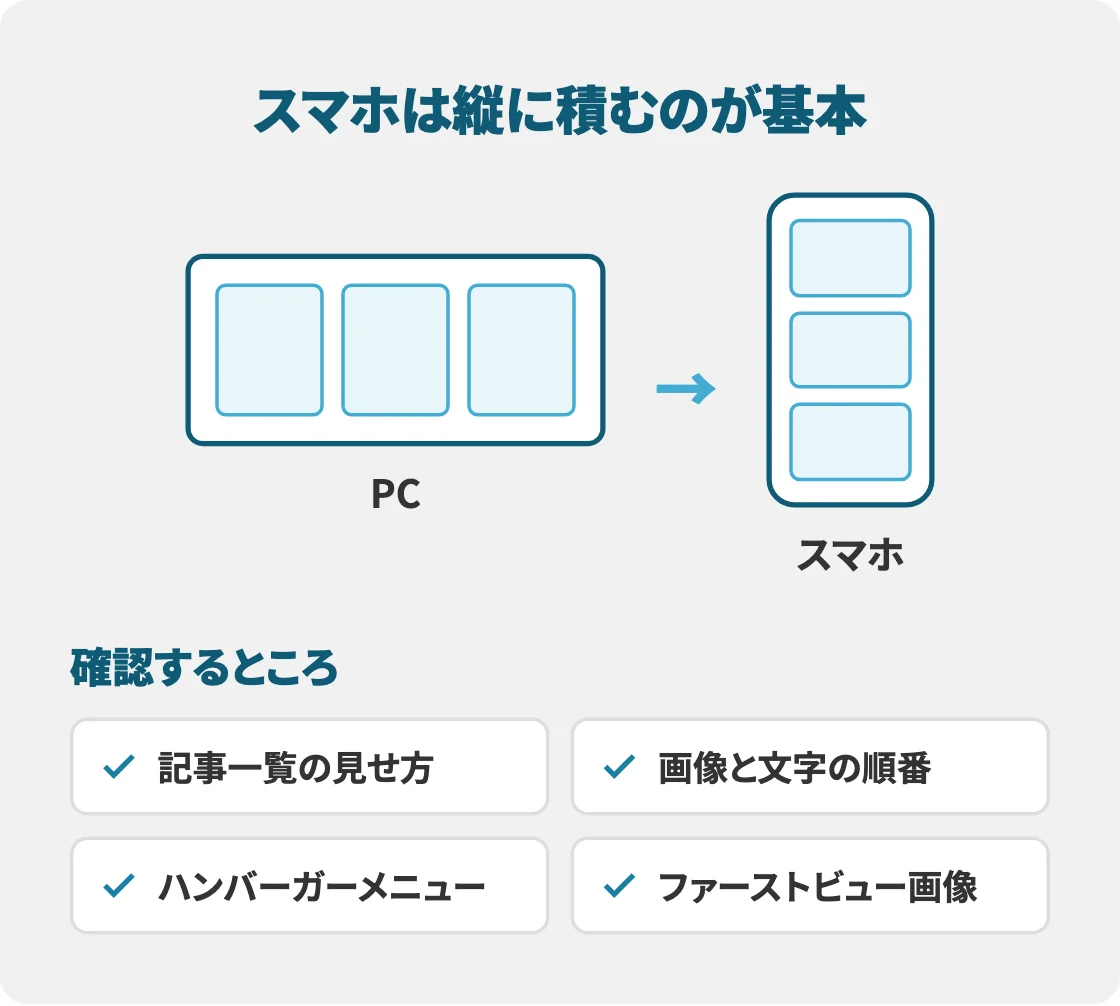
- 記事一覧などはスマホで非常に縦長になるため、横にスライドさせる形にするか
- 画像とテキストの順番を入れ替えるか
- ハンバーガーメニュー(スマホで使う、三本線のボタンで開くメニュー)のデザインをどうするか。デザインがないことが多いため確認します
方向性に了承をもらえたら、こちらで一度作って見てもらう流れです。
また、ファーストビュー(ページを開いて最初に見える部分)に作り込んだ画像を使っている場合、縦長のスマホ画面ではそのまま使えません。この場合は、スマホ用の画像を一部作ってもらうようお願いしています。
スマホ版のカンプがなくても料金は変わらない
ツクリコードでは、PC・スマホのレスポンシブ対応(画面幅に合わせて表示を切り替える作り方)がセクション料金(1セクション5,000円から)に含まれています。スマホ版のデザインがなく「SPはおまかせ」の場合でも、金額は変わりません。
デザインカンプが原因でコーディングがつまずくのはどんなときか?
つまずく原因で多いのは、カンプの中の数値にブレがあり、意図なのか単なるズレなのか判断できないときです。コーダーは数値を1つずつコードに置き換えるため、判断できない箇所があるたびに手が止まります。
| つまずくポイント | 何が困るのか |
|---|---|
| 余白の数値のブレ | 全体は40pxなのに一部だけ38pxなど、意図かズレか判断できない |
| 小数点のフォントサイズ | どちらに合わせるか迷う。大きい方に合わせると改行位置がずれる |
| 行の高さ(line-height) | 上下の余白を考えずに設定されていて、指定通りにすると高さにズレが出る |
| はみ出した画像 | 加工しないと使えない |
| OSで見え方が変わるフォント | ヒラギノなど、WindowsとMacで表示が変わる |
| 未確定のフォント | 有料フォントやAdobe Fontsは無料フォントに置き換えることが多く、後で変えると改行位置がずれて大幅な修正になる |
カンプと完璧に合っていても「イメージと違う」になる
カンプ通りにコーディングしても、依頼者から「思っていたのと違う」と言われやすいのは、画面幅の問題です。たとえば横幅1440pxでデザインを作った場合、1440pxではデザイン通りでも、1920pxの大きな画面、その中間の幅、横向きのスマホや小さいスマホで崩れれば、イメージと違うサイトになります。
カンプは1つの画面幅の絵なので、その幅で完璧に一致していればよいわけではありません。ツクリコードでは、指定がない部分はリキッドレイアウト(画面幅に合わせて伸び縮みする作り方)にし、どの幅でも不自然なズレや改行が出ないようにしています。また、運用で記事やテキストが増えたときに文字がはみ出すこともあるため、あとから手を入れやすい、保守性の高いコードで書いています。
カンプ確定後の修正が納期に影響するパターン
納期が延びる原因として最も多く聞くのは、デザインの修正が続いてなかなか決まらない、お客様の確認待ちで日数が過ぎる、といったデザイン工程の遅れです。コーディングは最後の工程なので、前の工程の遅れはすべてここにしわ寄せが来ます。
担当者のOKが出ていても、コーディング後に修正が入ることは珍しくありません。発注側の社内で上の立場の人まで確認が取れておらず、公開直前にデザインが大きく変わったこともありました。そのため、ツクリコードでは見積もりの時点で、デザインがどこまで確定(フィックス)しているかを必ず確認しています。
Figmaでデザインカンプを渡すとき、どんな点に気をつけるといいのか?
Figmaで渡すときは、サイトで使う色・フォント・ホバーの動き・コンポーネント(使い回す部品)がファイルの中に書かれていると、コーディングが一気に進めやすくなります。
コーダーが「助かる」と感じる整理のされ方
- サイトで使うカラーとフォントが一覧になっている
- ホバー時のアニメーションが書かれている
- どれがコンポーネントなのかが分かる
- 「38pxなど半端な数値は40pxにそろえてよい」「余白は4の倍数にそろえてよい」のような、数値の扱いの指示がある
- 要件がスプレッドシートにまとまっている
- ディレクトリ構成(ファイルやフォルダの置き方)まで分かる
特に数値をそろえてよいかの指示は、先ほどの「38pxか40pxか」の確認を丸ごとなくせるため、実際にとても分かりやすいものでした。フレーム名やレイヤー名が内容の分かる名前になっていると、どの画面のどのパーツかを探す時間も減ります。
共有の権限で起きやすい行き違い
Figmaの受け取り方に決まりはありませんが、編集権限があると、ズレている箇所をコーダー側で直せるので助かります。たとえば、画像の上に暗くするためのレイヤーが重なっていて、上のレイヤーしか選べず下の画像を書き出せないケースです。結合するだけで済む作業でも、閲覧のみの共有だと、そのたびに依頼者へお願いすることになります。Dev Modeなど開発者向けの機能を使う場合も、相手がどの権限でファイルを開けるのかを、共有前に確かめておくと行き違いを防げます。
XD・Illustrator・Photoshopで渡す場合
ツクリコードでは、XD・Figma・Illustrator・Photoshopのどのデータでも受け付けています。ツールが違っても、確認するポイントは同じです。色・フォント・余白のルール、レイヤーの整理、動きの指示がそろっていれば、どのツールでもスムーズに進みます。有料フォントを使っている場合は、ツールにかかわらずフォントデータを受け取っています。
WordPressで更新したい箇所がある場合、デザインカンプの段階で何を決めておくべきか?
決めておくべきなのは、「どこを管理画面から編集できるようにするか」です。この情報はカンプの絵からは読み取れないため、指示がないと後から追加になりやすい部分です。
実際に、指示書のない案件で「ここはコードに直接書いてよい」という前提で作ったところ、納品後に「管理画面から編集できる方がよかった」と言われたことがあります。後から編集できる形に変えると、作り直しの手間がかかります。
編集できるようにすることが多い箇所
- お知らせ、実績、社員紹介など、情報が積み上がっていくもの
- 数字など、ページの一部だけが定期的に変わるもの
こうした箇所は、カスタム投稿(お知らせや実績など、通常の投稿とは別に管理する記事の種類)や、カスタムフィールド(ページの決まった場所に入力欄を追加する仕組み)で編集できるようにします。ツクリコードでは、カスタム投稿・カスタムフィールドをオプションとして各15,000円で対応しています。
カンプで抜けやすいページや状態
更新する箇所があると、トップページのカンプだけでは足りないことがあります。次のようなページや状態も、カンプで用意するか、扱いを決めておくと安心です。
- 一覧ページ(お知らせ一覧、実績一覧など)
- 詳細ページ(記事1件ごとのページ)
- 記事が0件のときの表示
- 記事が増えたときのページ送り
- カテゴリーで絞り込んだときの一覧
なお、WordPressはサイトを作る仕組みの一つで、静的なサイトや新しい仕組みを選ぶ場合もあります。どの仕組みを使う場合でも、「誰が、どこを、どのくらいの頻度で更新するか」をカンプの段階で決めておく考え方は変わりません。
納期が迫っているとき、デザインカンプ完成からコーディングまでをどう進めればいいのか?
カンプが全ページそろうのを待たず、確定したページや部分から順にコーディングを始めるのが現実的な進め方です。ツクリコードでは、急ぎの案件を次のように進めています。
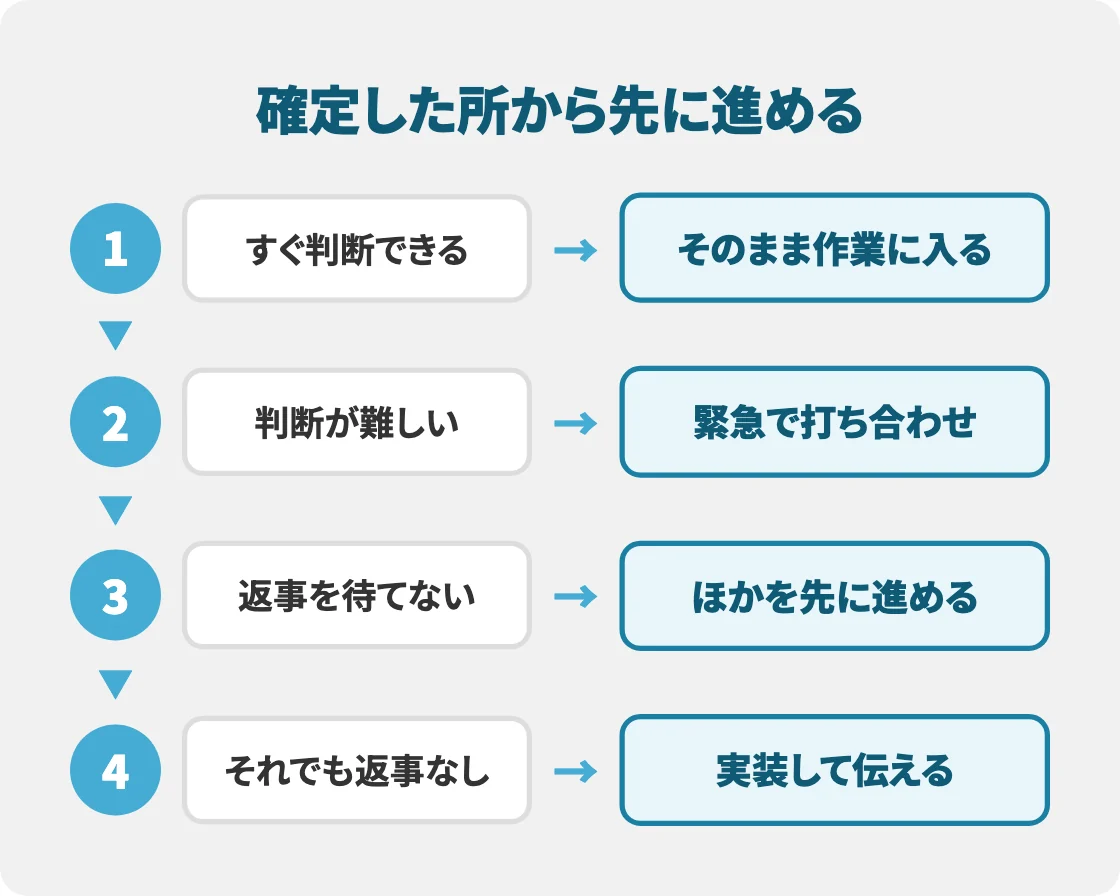
- データを見てすぐ判断できる部分は、そのまま作業に入る
- 判断が難しい部分は、緊急で打ち合わせをする
- 返事を待てないときは、ほかの部分を先に進める
- それでも返事がなければ、いったん自分たちの判断で実装し、「この形で実装しています。修正があればご連絡ください」と伝える
WordPressのコラムだけ先に使いたい、といった場合は、その部分だけ先に作って渡すこともあります。依頼する側は、「どのページが確定していて、どこが未確定か」「テキストが仮か、画像がサンプルか、スマホのデザインがないか」を伝えておくだけで、コーダーは先に進められる部分を判断できます。「ないですよ」と伝えてもらえれば十分です。
緊急案件への対応と契約の進め方
ツクリコードは緊急案件を専門に受けており、当日着手にも対応しています。他社では特急料金がかかることが多いですが、ツクリコードでは緊急でも追加料金はかかりません。
契約は、基本的に契約書を交わしてから進めます。特急案件では、正式な手続きを着手と並行して進めることもあります。
まとめ:コーディングまでスムーズにつながるデザインカンプとは?
デザインカンプは、クライアントに見せる完成予想図であると同時に、コーダーへの指示書でもあります。実際のサイトは、さまざまな画面幅で見られ、記事が増え、管理画面で編集されます。カンプの段階でフォント・余白のルール・動き・編集できるようにする箇所を決めておけば、コーディングで迷わず、納期もずれません。
代表は現役のコーダーで、個人として500件以上を納品してきました。その経験から、カンプの段階で押さえたいポイントを振り返ります。
- デザインカンプは配色・フォント・画像・余白まで反映した完成時の見本で、ワイヤーフレームの後、コーディングの前に作る
- フォントの扱い(有料フォントのライセンス、Webフォントにするか)と公開先のサーバーを決めておく
- 38pxなど半端な数値をそろえてよいか、余白のルールを明記する
- ホバーやアニメーションは、参考サイトなどで動きを具体的に伝える
- スマホ版のカンプがなくてもコーディングはできる。ファーストビューの画像とハンバーガーメニューは確認が必要
- 管理画面で編集できるようにする箇所を、カンプの段階で決めておく
- テキストが仮、画像がサンプル、スマホのデザインなし、といった状態は「ない」と伝えるだけでよい
デザインカンプのコーディングを外注したい、急ぎの案件を相談したいという場合は、お問い合わせからお気軽にご連絡ください。セクションごとの料金やオプションは料金ページでご確認いただけます。