
PHPバージョンアップでエラーが出たら?php2shell対応で多い原因と直し方
2026年10月21日、PHPの重大な脆弱性「PHP2Shell」(CVE-2026-109618/CVE-2026-109619)の修正版が公開されました。WordPressで作ったサイトも影響を受けます。この公表のあと、ツクリコードには制作会社から「納品済みのサイトをPHP 8.3に上げたい。古いテーマで動くか見てほしい」「上げたらエラーが出た」という相談が続いています。今も複数のサイトで調査と修正を進めています。この記事では、現場で実際に行っている手順をもとに、PHPのバージョンアップでエラーが出たときの対処と、エラーを出さずに上げる進め方を解説します。
PHPのバージョンアップで、なぜエラーが出るのか?
古いPHPでは許されていた書き方が、PHP 8系で厳しく扱われるようになったり廃止されたりしたためです。その書き方がテーマやプラグイン、制作時に独自に書いたコードに残っていると、新しいPHPで警告や致命的なエラーになります。
代表的な変更は次のとおりです。
- 以前は目立たない注意(Notice)だったものが、PHP 8から警告(Warning)に格上げされた
- each()やcreate_function()など、PHP 8で廃止された関数を呼ぶと止まる
- count()に配列以外を渡すと、エラーで処理が止まる
- 古い文法が読み込めず、ファイルごと動かなくなる(Parse error)
オリジナルテーマや長年手を入れてきたサイトほど影響が出やすく、原因がWordPress本体・テーマ・プラグインのどれにあるかで対処も変わります。
エラーが出たら、まず何をすればいいのか?
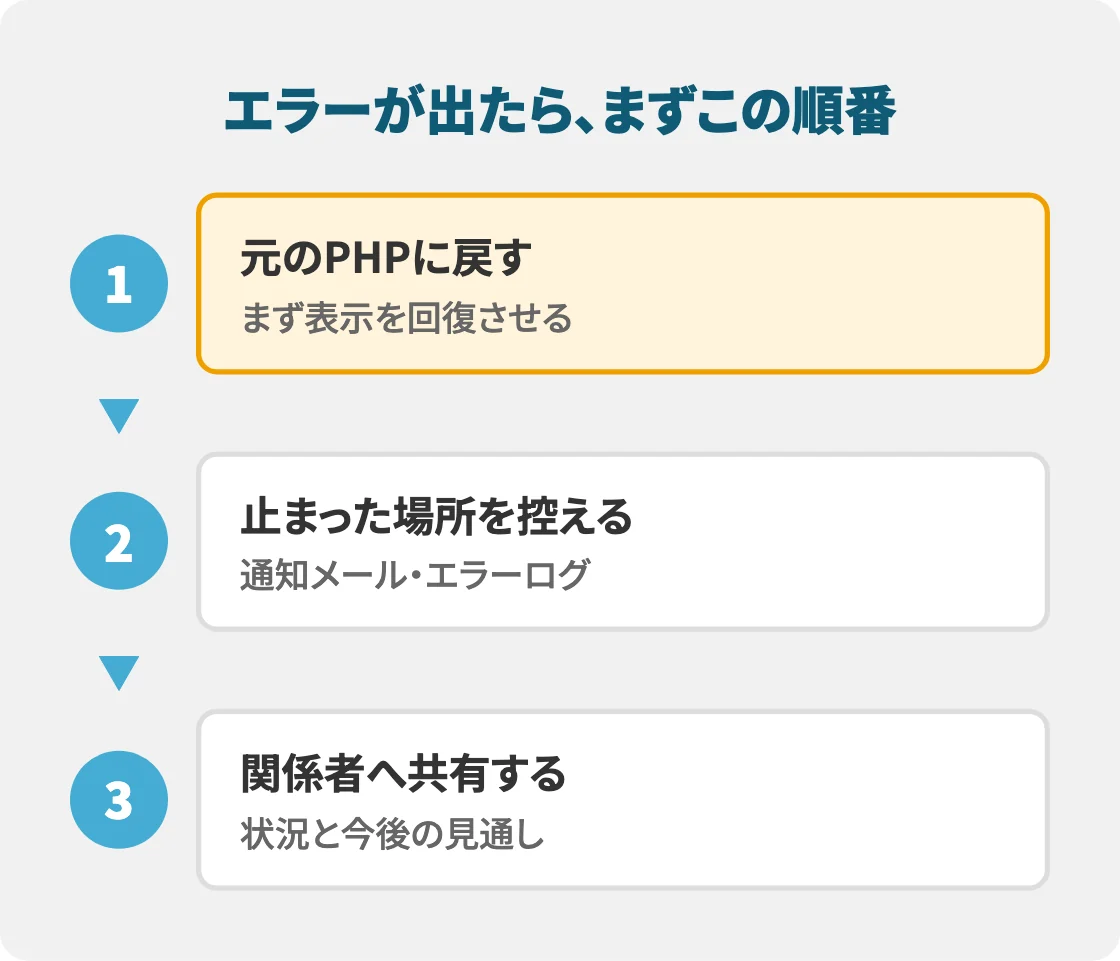
まずPHPを元のバージョンに戻して、サイトの表示を回復させます。原因の調査は表示を戻してからで十分です。
- サーバーの管理画面で切り替えた場合は、管理画面で元のバージョンを選び直す
- .htaccessの1行でPHPのバージョンを指定している場合は、その1行を元に戻す
表示を戻したら、WordPressから届く「重大なエラー」の通知メールやリカバリーモード、サーバーのエラーログで、どのファイルの何行目で止まったかを控えておきます。お客様の公開中サイトであれば、状況と今後の見通しを先に関係者へ共有しておくと、その後のやり取りがスムーズです。
なお、ツクリコードでは本番環境でいきなりPHPを切り替えることはしません。サイトを複製した手元の環境で新しいPHPに切り替えて確認するため、本番を止めないことが前提です。
原因がテーマかプラグインかは、どう特定するのか?
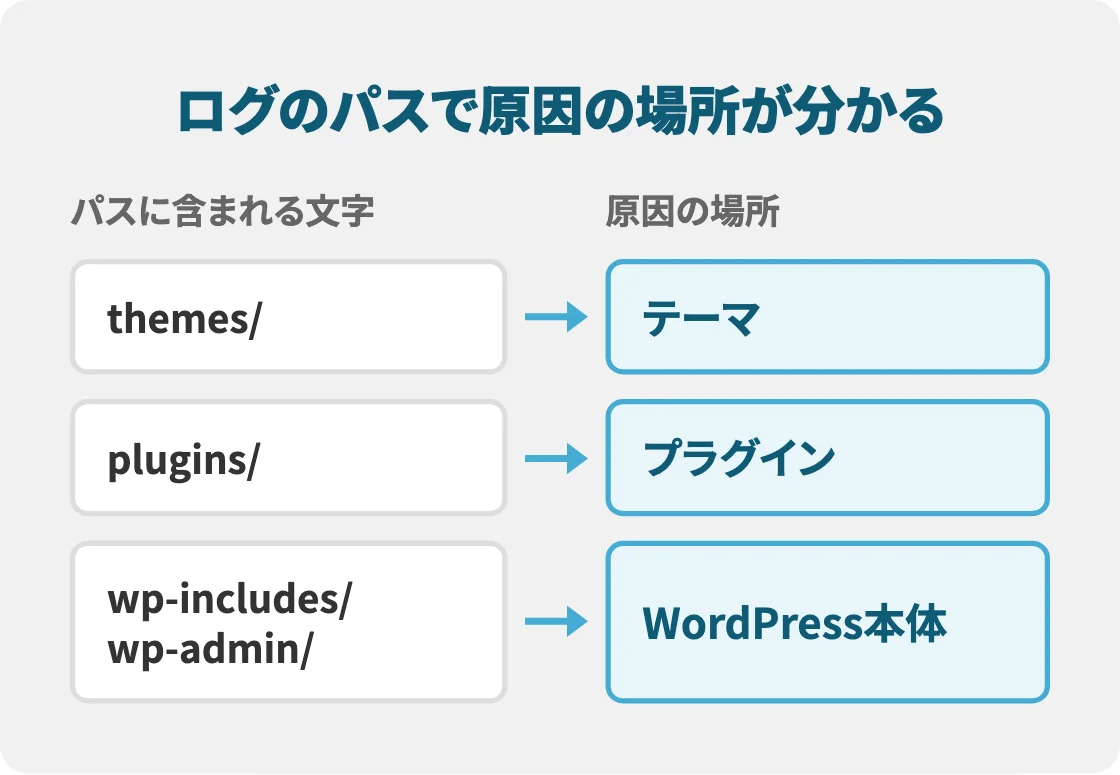
エラーログに出るファイルのパスを見れば、テーマ・プラグイン・本体のどれが原因かを特定できます。ツクリコードでは次の順番で調べています。
- 今のPHPのバージョンを小数点以下まで確認し、WordPress本体・テーマ・プラグインのバージョンと、PHPの切り替え方(サーバー管理画面か.htaccessか)も控える。調べている間、本番のサーバーやWordPressには一切書き込まない
- サイトを手元に複製し、WP_DEBUG_LOGをオンにしてPHP 8.3で動かす
- 全ページを自動で巡回し、エラーログ(debug.log)を集める
- テーマとプラグインの全PHPファイルを、新しいPHPで文法チェック(php -l)する。文法エラーで読み込めないファイルがないかを先に洗い出せる
- 表の画面だけでなく、管理画面(ダッシュボード・投稿一覧・編集画面・設定)も開いて確認する
| ログのパスに含まれる文字 | 原因の場所 |
|---|---|
| wp-content/themes/ | テーマ |
| wp-content/plugins/ | プラグイン |
| wp-includes/、wp-admin/ | WordPress本体(多くは本体が古いことが原因) |
プラグインを一つずつ停止する、デフォルトテーマに切り替えるといった切り分けも、必ず複製した環境で行います。互換性をチェックするツールは目安になりますが、最後はログとコードを読んで判断します。
表は正常なのに、管理画面だけ開けないことがある
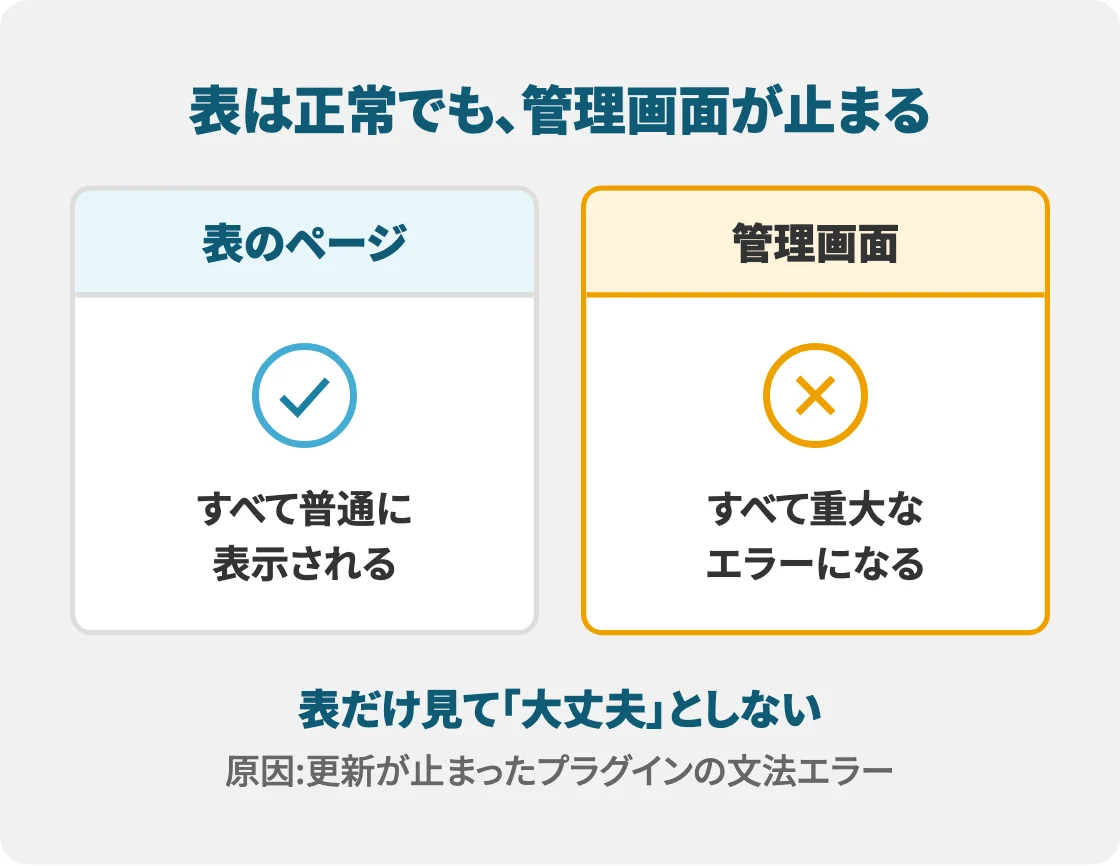
実際にあったケースです。更新が何年も止まっていたプラグインが新しいPHPで文法エラーになり、表のページはすべて普通に見えるのに、管理画面だけがすべて「重大なエラー」で開けなくなりました。表だけを見て「大丈夫」と判断すると、記事の更新ができなくなります。この場合は、そのプラグインを更新するか停止すれば管理画面は開けます。同じサイトでは、オリジナルテーマにも20種類以上のWarningが出ており、テーマの修正が必要でした。
PHP 8系で多いエラーは、どんな書き方が原因なのか?
実際のログで多かったのは、オリジナルテーマから出るWarningです。多い順に並べると次のとおりです。
| エラー文 | 意味 | よくある場面 |
|---|---|---|
| Undefined variable $〇〇 | 定義していない変数を使っている | header.phpやfooter.phpにあると、全ページで出る |
| Trying to access array offset on null | 空の値(null)を配列として読んでいる | カスタムフィールドが空のとき |
| Attempt to read property “〇〇” on array / on null | 配列や空の値をオブジェクトとして読んでいる | 取得結果の型を確かめずに使っているとき |
| Undefined array key “〇〇” | 存在しない配列のキーを読んでいる | 設定値やフォームの値を読むとき |
数だけで見ると「Deprecated(非推奨)」も大量に出ますが、多くは古いプラグイン側のもので、表示には影響しません。致命的なのは、更新が止まった古いプラグインの文法エラー(Parse error: syntax error, unexpected token)です。
テーマを直すときは、functions.phpやテンプレートファイル、カスタムフィールドまわりなど、制作時に独自に書いた部分を重点的に見ます。値が空のときの処理を足す、変数を先に定義するといった修正が中心です。
修正したあと、どこまで確認すればいいのか?
見た目、全ページ、管理画面、お問い合わせフォームの4つを確認します。エラーが消えたことだけを見て終わりにすると、一部のページやフォームの不具合を見落とします。
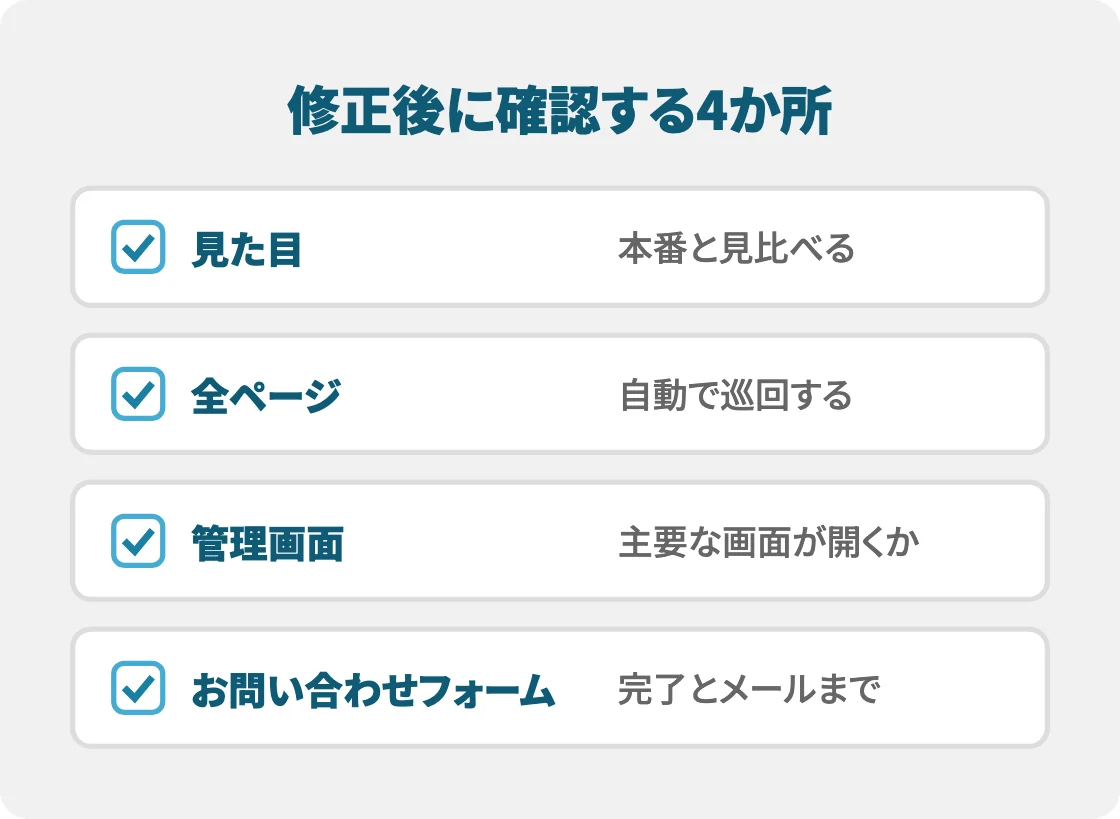
- 見た目:新しいPHPの複製と今の本番を、主要なページ(トップ・固定ページ・記事は種類ごとに数ページ)で、PCやスマホなど複数の画面幅で撮って見比べる
- 全ページ:自動で巡回し、表示できないページや、画面に警告文が出ているページがないかを確認する
- 管理画面:ダッシュボード・投稿一覧・編集画面・設定など、主要な画面が開けるか
- お問い合わせフォーム:確認画面→完了まで進み、管理者宛てと自動返信のメールが作られるか(テストでは外部にメールを送らない)
バージョンアップ前に、何を準備しておけばいいのか?
元に戻せる状態をつくり、今の環境を正確に把握しておくことが準備のすべてです。
- ファイルとデータベースのバックアップを取り、バックアップから戻す手順を用意する
- 今のPHPのバージョン(小数点以下まで)と切り替え方を控える
- WordPress本体・テーマ・プラグインのバージョンを控える
- サーバー(またはFTP)とWordPressの管理画面に入れる状態にしておく
- 使っている有料プラグインのライセンスを確認する
外部に依頼する場合、サーバーへのログインはお客様側で行い、パスワードは必要なときだけ安全な方法で共有するのが安心です。
どのバージョンに上げればいいのか?
上げる先は「最新」ではなく、サポート中で、脆弱性の修正版が出ているバージョンです。PHP2Shellの修正版はPHP 8.2.35、8.3.36、8.4.27、8.5.12として公開されており、PHP 8.3なら8.3.36以上が目安です。
PHP公式サイトによると、PHP 8.2のセキュリティサポートは2026年12月31日まで、PHP 8.3は2027年12月31日までです。サポートが終わったPHPにはセキュリティ修正が届かなくなり、サーバー会社が旧バージョンの提供を終えると、ある日強制的に切り替わってエラーが出ることもあります。WordPress本体や新しいプラグインが古いPHPに対応しなくなれば、更新そのものができなくなります。
PHPバージョンアップのエラー対応で、よくある失敗は?
多いのは、本番でいきなり切り替える、表だけを見て安心する、警告を隠して終わらせる、の3つです。
- バックアップなしで本番のPHPを切り替える:エラーが出ても戻す手段がない
- 表のページだけ見て判断する:管理画面やフォームが止まっていることに気づかない
- 警告を非表示にして済ませる:display_errorsを切れば画面からは消えますが、原因はそのまま残ります。テーマのコード自体を直すべきです
- 更新が止まったプラグインを放置する:更新するか、代わりのプラグインへの入れ替えを検討する
また、PHPを調べる途中で、外から見えるバックアップファイルや古い管理用ツールなど、PHPとは別の問題が見つかることもあります。その場合はあわせてお伝えしています。
制作会社が対応しきれないとき、どこまで外部に任せられるのか?
原因の調査からテーマの修正、動作確認、本番への反映まで、まとめて任せられます。テーマの修正部分だけを切り出して依頼することもできます。
ツクリコードは緊急案件を専門に受けており、相談を受けた当日に着手できます。緊急でも追加料金はかかりません。進め方は次のとおりです。
- サイトの複製を手元に作る
- 新しいPHPで全ページを巡回し、ログを確認する
- テーマのエラーを修正する
- テスト環境で、制作会社(とそのお客様)に確認してもらう
- OKが出たら本番のPHPを切り替えて反映する
- 本番で再確認する
切り替える前に、元のPHPに戻せることと、バックアップから戻す手順を用意しておきます。契約は基本的に契約書を交わしますが、特急案件では正式な手続きを着手と並行して進めることもあります。
まとめ
PHP 8.3に上げるとき本当に怖いのは、表の崩れよりも、管理画面など見えないところで止まることです。本番でいきなり切り替えず、複製した環境で全ページと管理画面を確認してから上げれば、いつでも元に戻せる状態のまま安全に進められます。
- エラーが出たら、まずPHPを元のバージョンに戻して表示を回復させる
- エラーログのパス(themes/・plugins/)で原因の場所を絞り込む
- PHP 8系で多いのは、オリジナルテーマのUndefined variableなどのWarning
- 表だけでなく、管理画面とお問い合わせフォームまで確認する
- 上げる先はサポート中の修正版(PHP 8.3なら8.3.36以上)
- 警告を隠すのではなく、テーマのコードを直す
納品済みのサイトが多くて手が回らない場合は、テーマの修正部分だけでもお問い合わせからご相談ください。料金の目安は料金ページでご確認いただけます。